同期結果の確認
1️⃣この記事について
Section titled “1️⃣この記事について”ZACとの同期は、手動で実行した場合も、毎日の自動実行の場合も、裏側で順番に処理されます。この記事では、同期の結果をジョブ履歴で確認する方法と、データごとの同期ステータスの意味を説明します。自動で実行される時刻は日次の自動同期を参照してください。
同期の結果を確認するための前提です。
3️⃣操作手順
Section titled “3️⃣操作手順”同期の結果を確認する
Section titled “同期の結果を確認する”同期の結果は、設定の「ジョブ履歴」で確認できます。
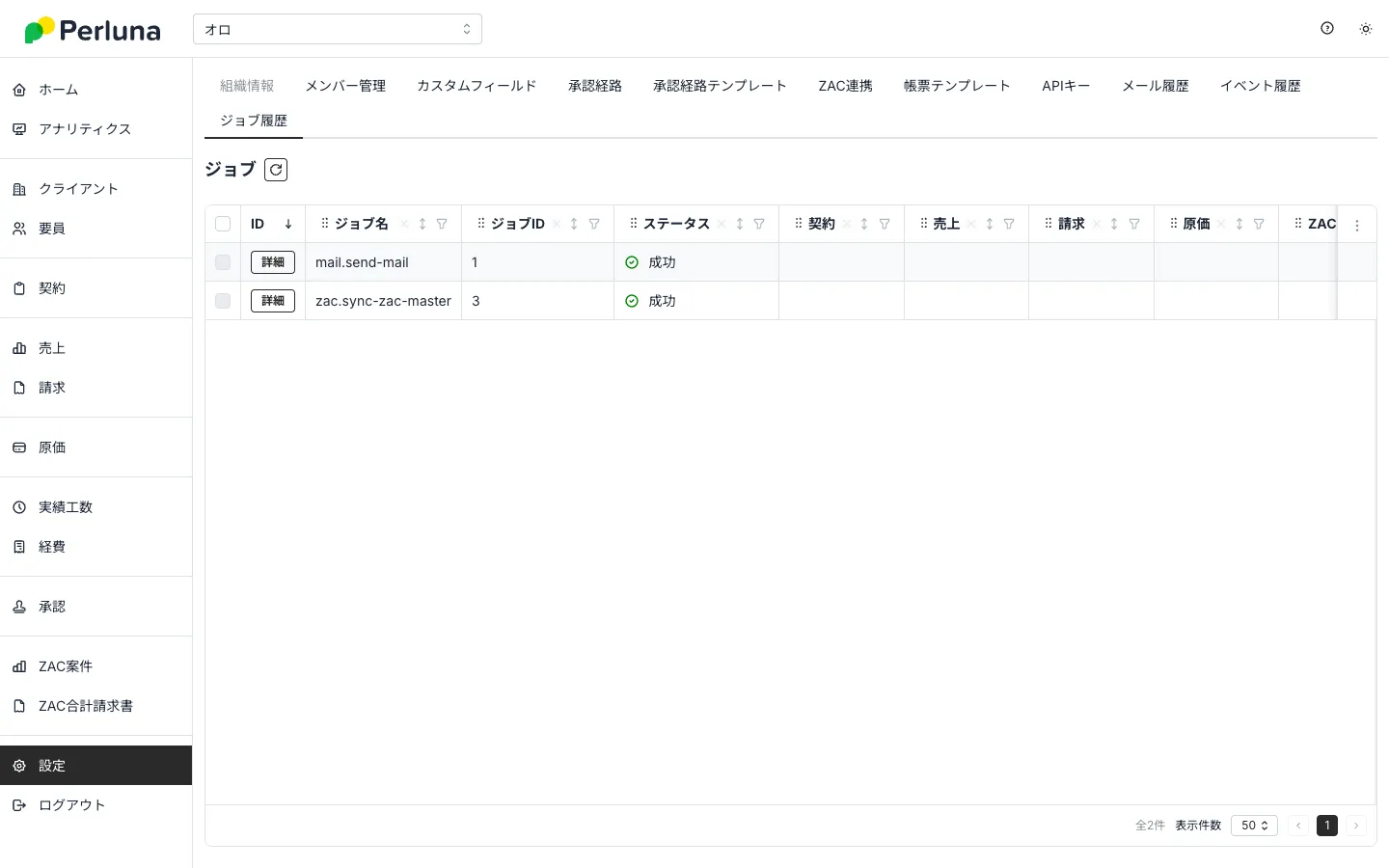
ジョブの「詳細」を開くと、実行日時・完了日時、失敗したときの理由、実行ログなどを確認できます。
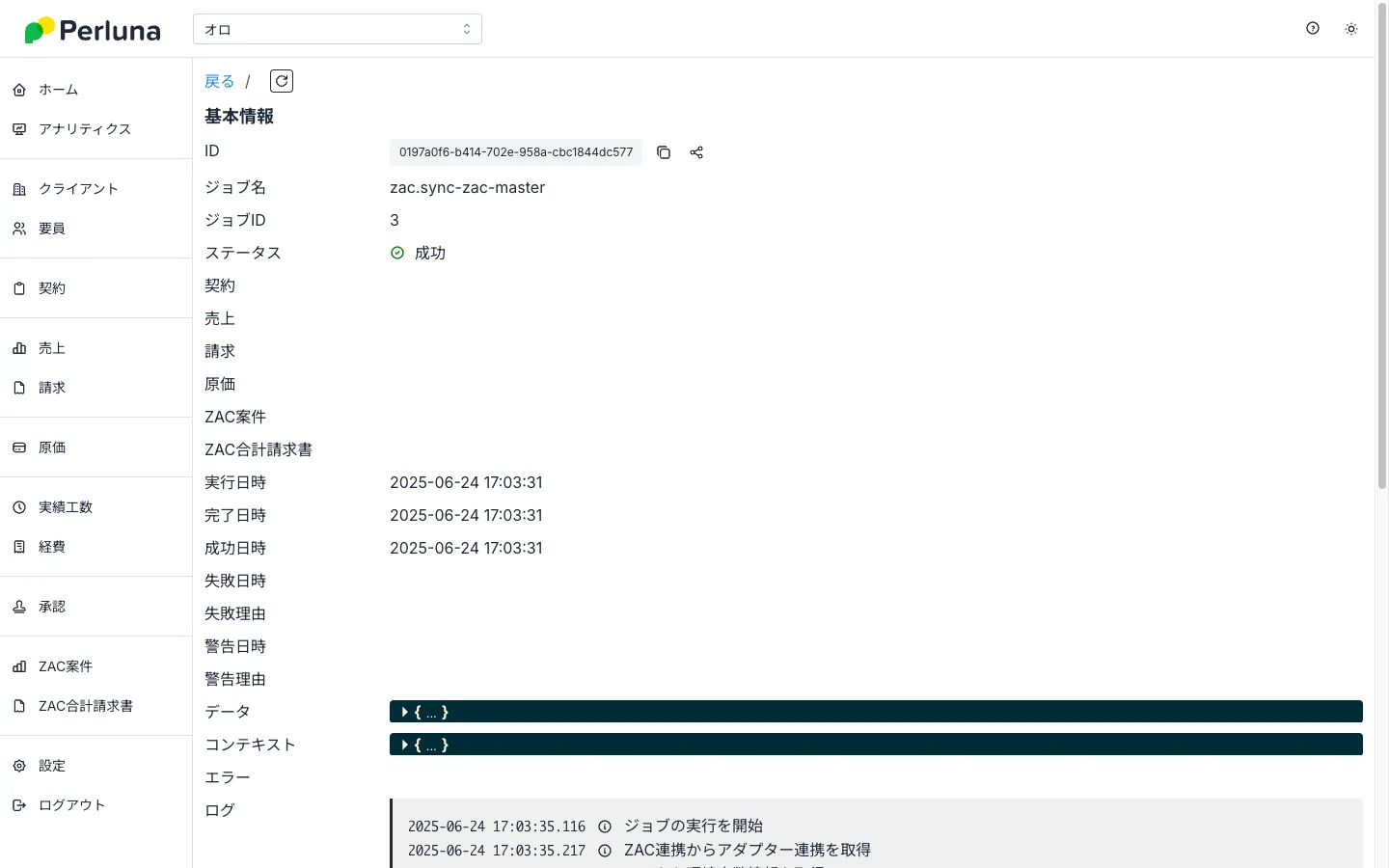
ジョブ履歴の見方は、ジョブ履歴の確認を参照してください。
データごとの同期ステータスを確認する
Section titled “データごとの同期ステータスを確認する”ZAC案件・ZAC売上項目・ZAC合計請求書などは、データごとに「同期ステータス」「最終同期日時」「最終同期エラー」を持っています。一覧や詳細画面で確認できます。
4️⃣同期ステータスの説明
Section titled “4️⃣同期ステータスの説明”| 同期ステータス | 意味 |
|---|---|
| 未同期 | まだZACに送っていない |
| 同期待ち | ZACに送ったあと、Perluna側で内容が変わった。次回の同期で送られる |
| 同期済み | ZACに反映済み |
| エラー | 同期に失敗した。「最終同期エラー」に内容が残る |
画面には、このほかに「削除済み」「同期対象外」「不明」という同期ステータスもあります。
次の同期で送られるのは、「未同期」「同期待ち」「エラー」のデータです。「同期済み」のデータは送られません。
5️⃣注意点
Section titled “5️⃣注意点”同期に失敗したデータ(エラー)の扱い
Section titled “同期に失敗したデータ(エラー)の扱い”同期に失敗したデータ(エラー)も、同期の条件を満たしていれば次回の自動同期でZACに反映されます。原因を直したうえで、次の自動同期を待つか、すぐに反映したいときは手動で同期を実行してください。