データの編集・コピー・削除
1️⃣この記事について
Section titled “1️⃣この記事について”一覧画面や詳細画面から、データ1件ごとに行う操作をご案内します。画面は「クライアント」を例にしています。契約や要員など、ほかの画面も同じ操作です。
| 操作 | できること |
|---|---|
| 詳細 | データの内容を表示する |
| 編集 | データの内容を変更する |
| コピーして新規作成 | 既存のデータを元に、新しいデータを作る |
| 削除 | データを削除する |
データ1件ごとの操作を行うために必要な権限です。
- 詳細の表示は、どの権限のメンバーでもできます。
- 編集・コピー・削除ができるのは、そのデータを編集できる権限のメンバーです。→ メンバーの権限
3️⃣操作手順
Section titled “3️⃣操作手順”操作は、一覧の行の右端の「︙」と、詳細画面の右上のボタンから行えます。
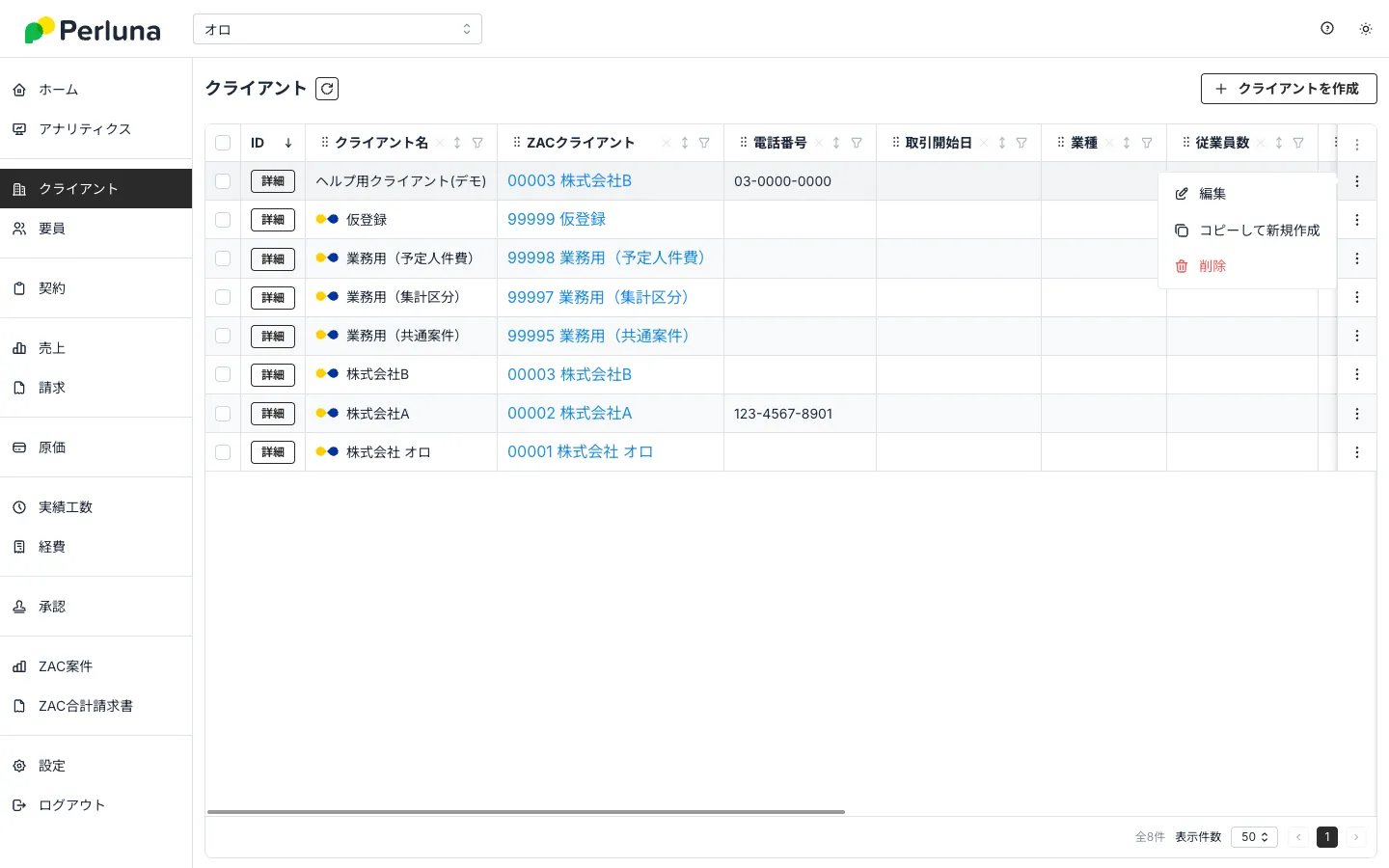
| 入口 | 内容 |
|---|---|
| 一覧の「詳細」ボタン | 詳細画面を開きます。 |
| 一覧の行の「︙」 | 「編集」「コピーして新規作成」「削除」 |
| 詳細画面の「編集」ボタン | 編集ダイアログを開きます。 |
| 詳細画面右上の「︙」 | 「コピーして新規作成」「削除」 |
一覧の「詳細」ボタンを押すと、詳細画面が開きます。基本情報のほか、そのデータに関連するデータの一覧(クライアントなら、部門・担当者・契約)も表示されます。
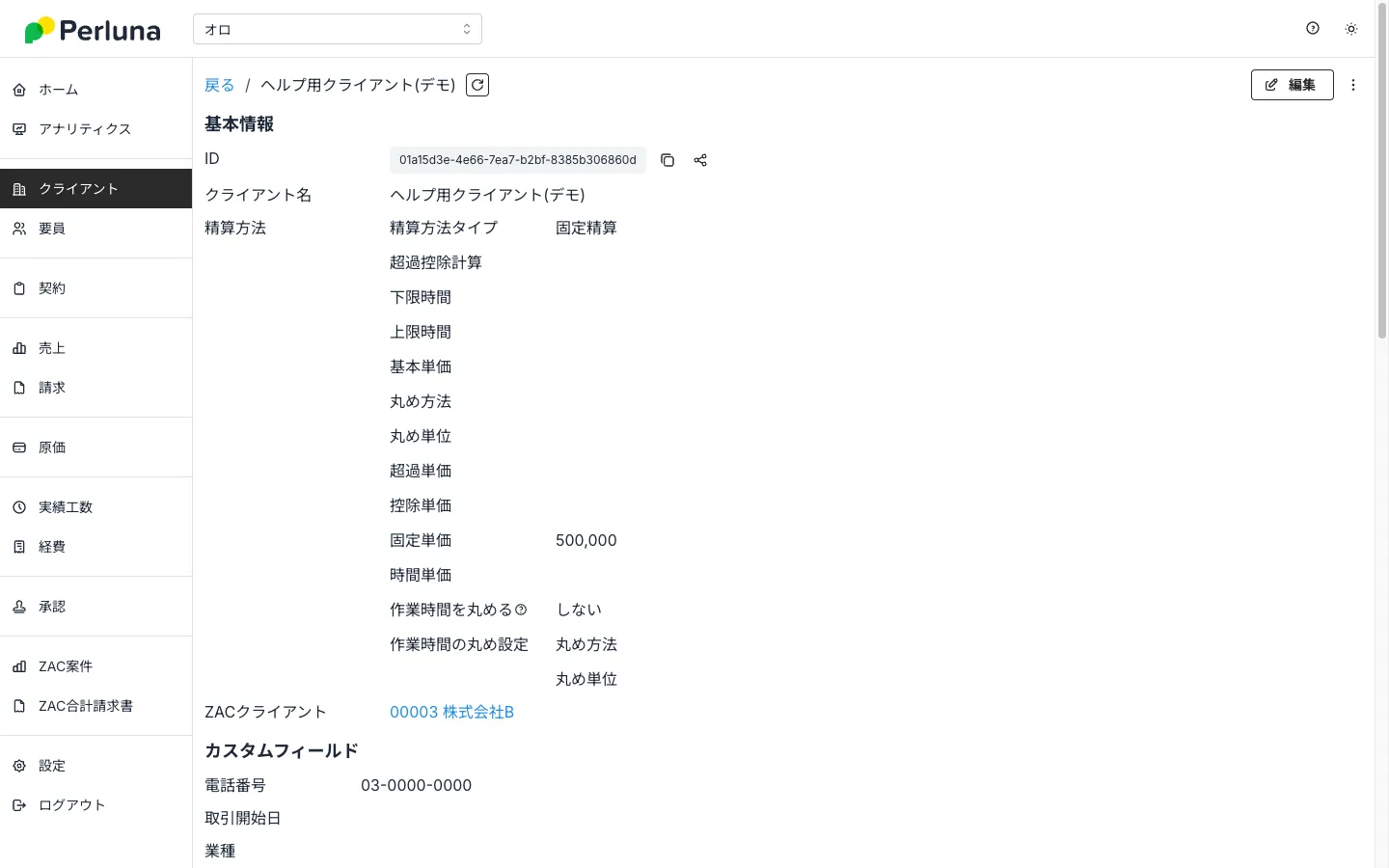
詳細画面では、IDの横のアイコンで、IDや画面のURLをコピーできます。「戻る」を押すと、前の画面に戻ります。
-
「編集」を押す
詳細画面の「編集」ボタン、または一覧の行の「︙」の「編集」を選びます。「○○編集」のダイアログが開き、現在の値が入っています。
-
内容を変更して「更新」を押す
必須の項目(赤い「*」)は、空にできません。
コピーして新規作成する
Section titled “コピーして新規作成する”似た内容のデータを作るときは、既存のデータをコピーすると、入力の手間が省けます。
-
「コピーして新規作成」を選ぶ
一覧の行の「︙」、または詳細画面右上の「︙」から選びます。
-
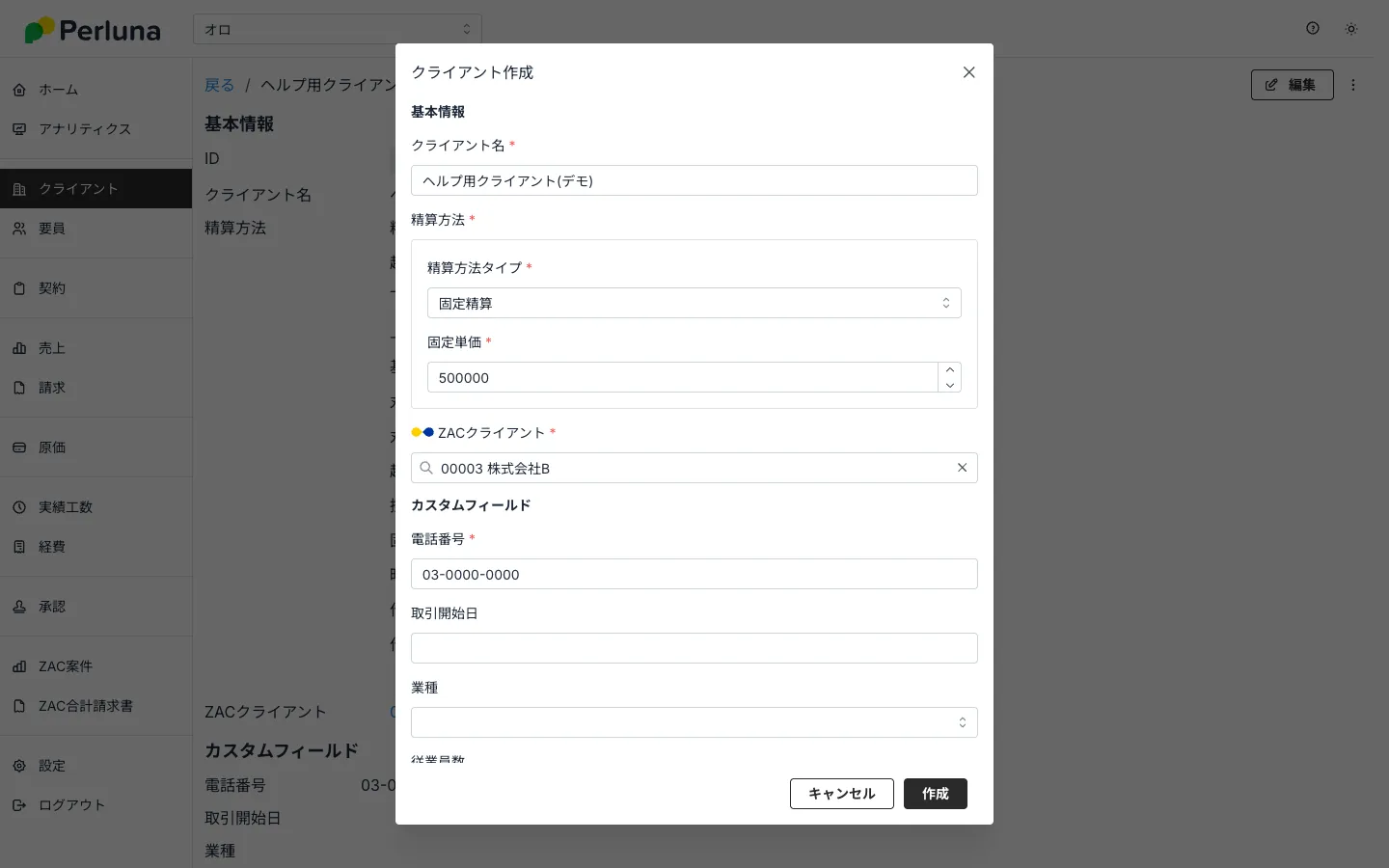
内容を確認して「作成」を押す
「○○作成」のダイアログが開き、コピー元の内容が入力された状態になっています。名前など、変えたい項目を直してから「作成」を押します。
-
「削除」を選ぶ
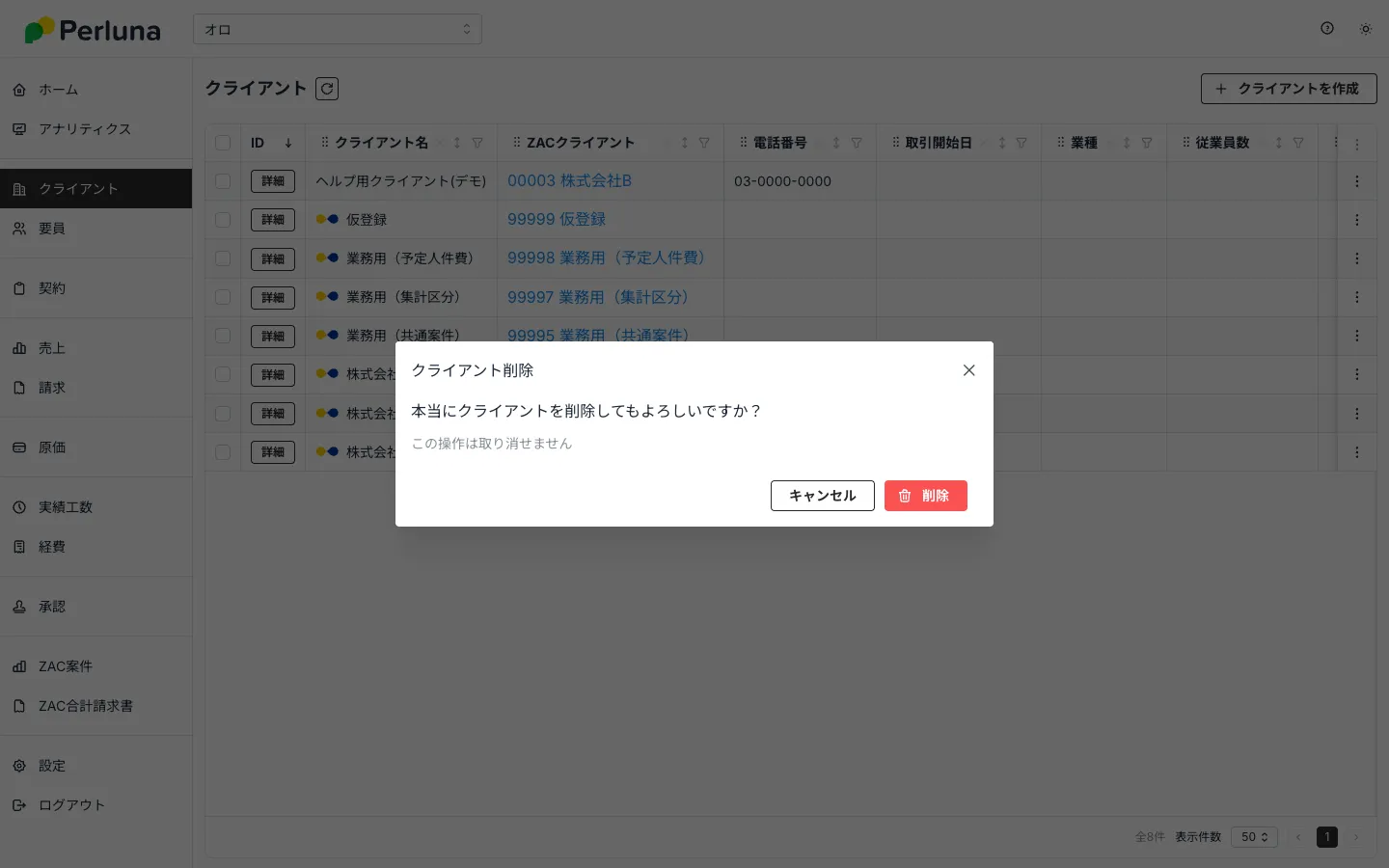
一覧の行の「︙」、または詳細画面右上の「︙」から選びます。確認のダイアログが開きます。
-
「削除」を押す
やめるときは「キャンセル」を押します。
4️⃣注意点
Section titled “4️⃣注意点”削除したデータは元に戻せません
Section titled “削除したデータは元に戻せません”削除したデータは、元に戻せません。
使われているデータは削除できません
Section titled “使われているデータは削除できません”契約・売上・請求・原価で使われているクライアント・クライアント部門・クライアント担当者は、削除できません。
削除すると、下位のデータも一緒に削除されます
Section titled “削除すると、下位のデータも一緒に削除されます”データを削除すると、そのデータの下位にあるデータも、一緒に削除されます。たとえば、クライアントを削除すると、そのクライアントの部門と担当者も一緒に削除されます。クライアント部門を削除すると、その部門の担当者も一緒に削除されます。