ZACとの連携設定
1️⃣この記事について
Section titled “1️⃣この記事について”この記事では、設定の「ZAC連携」画面でできることと、接続のためにZAC側で行う準備を説明します。連携全体の流れはZACと連携するを参照してください。
PerlunaとZACを接続する前に、次を済ませておきます。
- 管理者の権限があること(設定の変更は管理者が行います)。→ メンバーの権限
- ZAC側で、次の2つを済ませていること
- APIアプリケーションマスタへのPerlunaの登録(下記「ZACのAPIアプリケーションマスタ」)
- 連携に使うZACユーザーの用意(下記「連携に使うZACユーザー」)
- ZACのバージョンとオプション機能が条件を満たしていること → 連携するZACのバージョン
ZACのAPIアプリケーションマスタ
Section titled “ZACのAPIアプリケーションマスタ”ZACのAPIアプリケーションマスタに、Perlunaを登録します。主な設定値は次のとおりです。
| 項目 | 設定値 |
|---|---|
| コード | 任意 |
| 名称 | 任意(例: Perluna) |
| アプリケーションID | PerlunaのClient Id: a4ff03d8-2a1b-4993-87a7-21c5c61accbe(固定。連携設定ダイアログの「Client Id」にも、同じ値を入力します) |
| 新しいパスワード | 任意(連携設定の「Client Secret」に入力する値) |
| 認証フロー | Authorization code flow |
| リダイレクトURI | https://app.perluna.jp/oauth/authorized(ステージング環境は https://staging.perluna.jp/oauth/authorized) |
| アクセストークンの有効期間(秒) | 3600 |
| IDトークンの有効期間(秒) | 1800 |
| AuthCodeの有効期間(秒) | 1800 |
| リフレッシュトークンの有効期間(秒) | 38880000 |
| 使用可・不可 | 使用可 |
連携に使うZACユーザー
Section titled “連携に使うZACユーザー”PerlunaからZACのAPIを呼び出すときは、接続したZACユーザーの権限で実行されます。次の権限を付けてください。
- すべての操作の権限
- すべての操作の社外接続権限(社内接続権限も付与してください)
連携専用のユーザーをZACに作成して使うことをおすすめします。他のシステム連携と共用するユーザーでは、権限やパスワードの管理が適切にできなくなるおそれがあります。
3️⃣操作手順
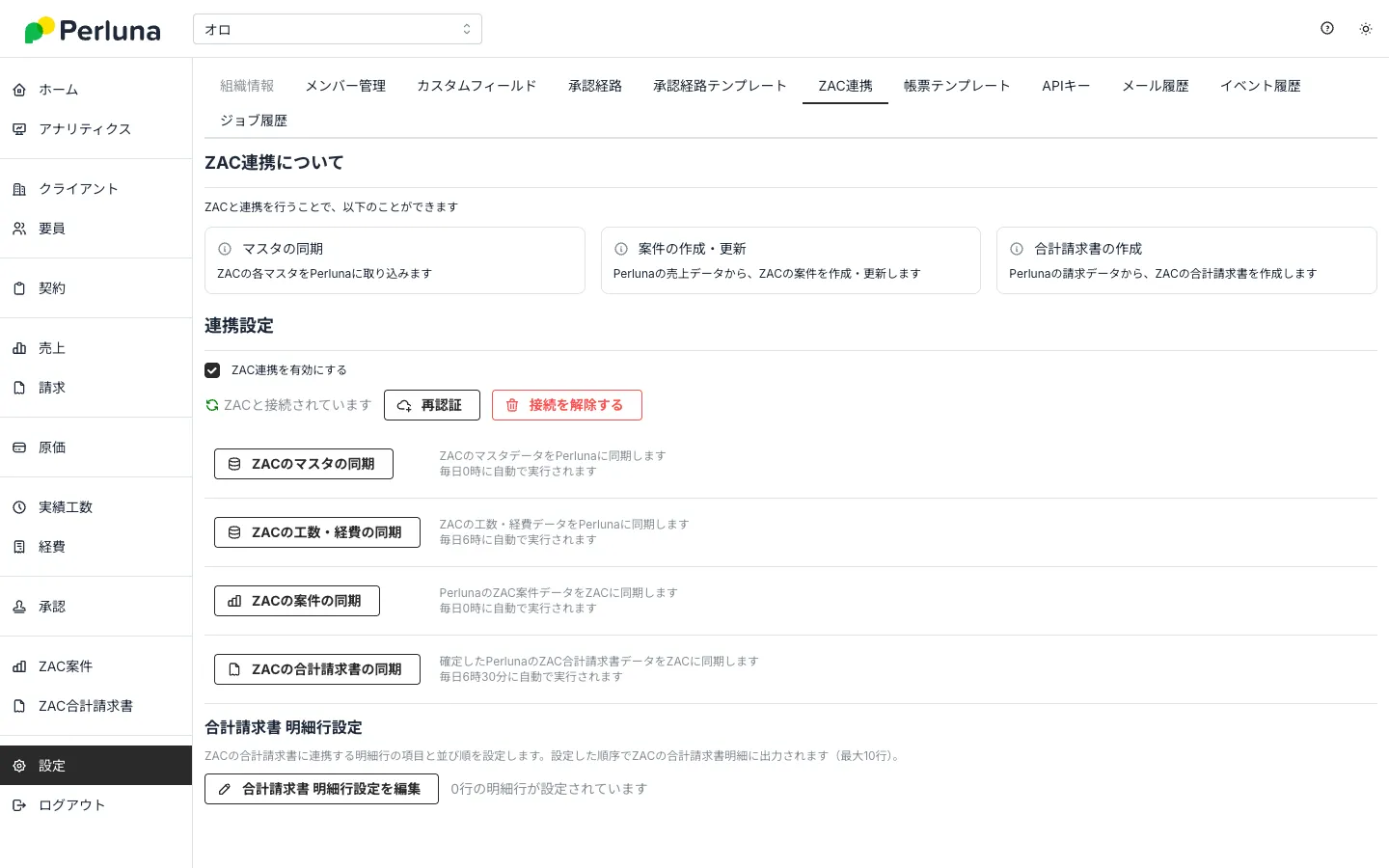
Section titled “3️⃣操作手順”画面は、設定の「ZAC連携」タブです。
ZACと接続する
Section titled “ZACと接続する”-
ZAC連携を有効にする
「ZAC連携を有効にする」にチェックを入れます。チェックを外すと、連携の操作ボタンは表示されなくなります。
-
接続情報を入力して認可する
まだZACと接続していない場合は、「連携設定」ボタンが表示されます。押すと「連携設定」ダイアログが開くので、入力項目(下記「4️⃣入力項目」)を入力し、「認証を開始」を押します。ZACの認可画面が別ウィンドウで開くので、ZACにログインして許可すると接続が完了します。
-
接続できたことを確認する
接続できると、「ZACと接続されています」と表示され、「再認証」「接続を解除する」ボタンと、4つの同期ボタンが使えるようになります。
-
マスタを同期する
最初に、ZACのマスタをPerlunaに取り込みます。→ ZACのマスタの同期
接続後に使えるボタン
Section titled “接続後に使えるボタン”| ボタン | できること |
|---|---|
| 再認証 | ZACの認可をやり直します。認可の有効期限が切れたときなどに使います |
| 接続を解除する | ZACとの接続を削除します。解除すると、同期は実行できなくなります |
| ZACのマスタの同期 など4つ | マスタ・工数・経費・案件・合計請求書をZACと同期します。毎日の自動実行の時刻も、ボタンの横に表示されます |
| 合計請求書 明細行設定を編集 | ZACの合計請求書の明細に追加で出力する項目と並び順を設定します(下記) |
合計請求書 明細行設定
Section titled “合計請求書 明細行設定”ZACの合計請求書の明細に、金額の行に続けて、補足の行(契約件名・精算方法・基本単価など)を出力できます。「合計請求書 明細行設定を編集」を押すと、設定ダイアログが開きます。
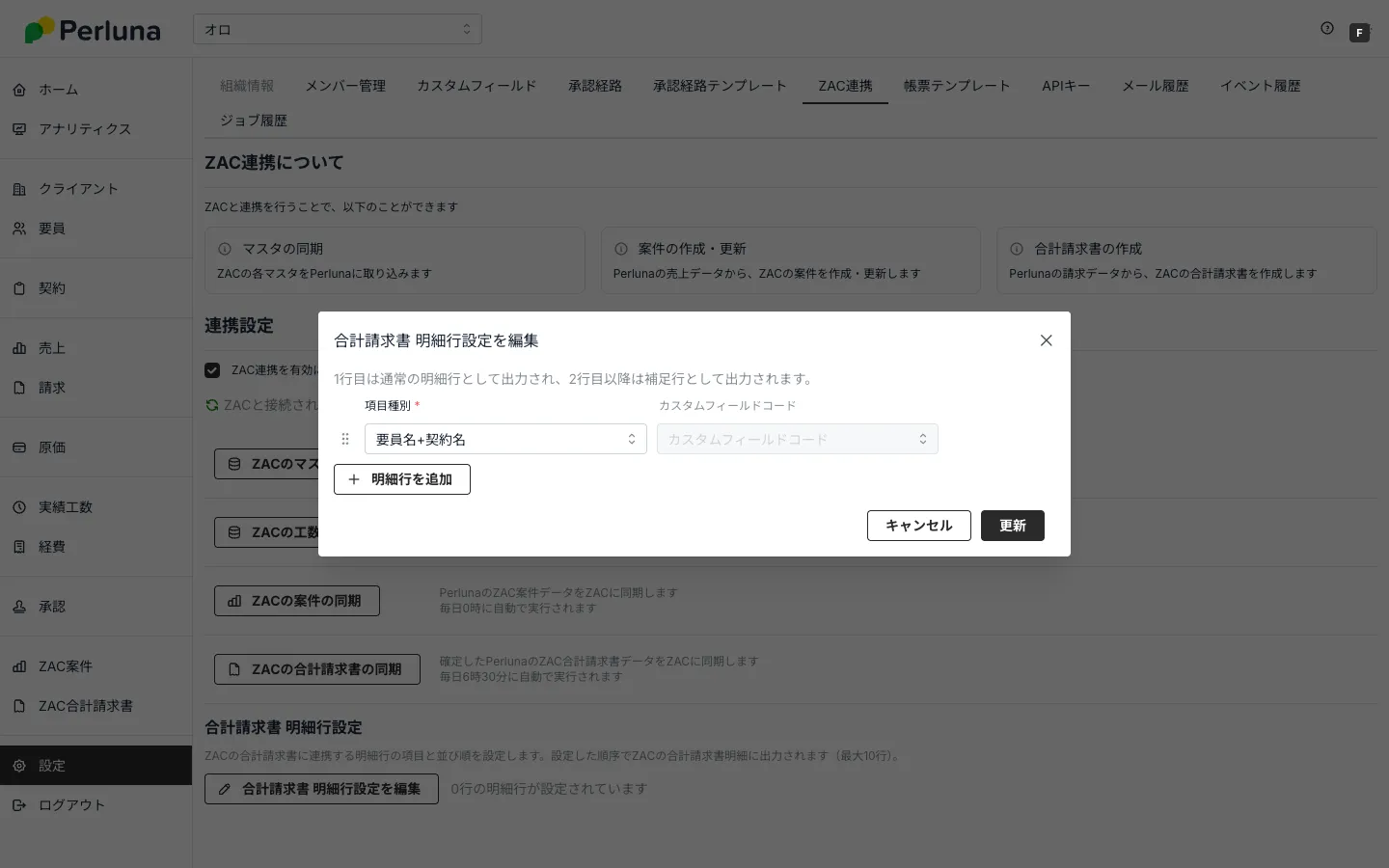
- 1行目は通常の明細行として出力され、2行目以降は補足行として出力されます。
- 「項目種別」を選びます。「契約カスタムフィールド」を選ぶと、「カスタムフィールドコード」も選びます。
- 「明細行を追加」で行を増やせます。並び順はドラッグして変えられます。設定した順に、ZACの合計請求書明細に出力されます。
- 登録できるのは最大10行です。「更新」で保存するときは、1行以上必要です。
- 選択肢の一部には「(準備中)」と付いており、選べません。
4️⃣入力項目
Section titled “4️⃣入力項目”「連携設定」ダイアログで入力する項目です。
| 項目 | 入力する内容 |
|---|---|
| ベースURL(必須) | ZACのURL。通常は https://secure.zac.ai |
| 環境名(必須) | ZACの環境名(例: oro)。テスト環境など hoge.zac.ai/hoge_test の形のURLの場合は、hoge_test を指定します |
| 顧客ドメイン(必須) | ZACの顧客ドメイン(例: oro.zac.ai なら oro) |
| Client Id(必須) | ZACのAPIアプリケーションマスタに登録した、PerlunaのアプリケーションID(固定の値で、上の表と同じです) |
| Client Secret(必須) | ZACのAPIアプリケーションマスタで設定したパスワード |
5️⃣注意点
Section titled “5️⃣注意点”顧客ドメインは本番とテストで同じ値を指定します
Section titled “顧客ドメインは本番とテストで同じ値を指定します”顧客ドメインは、ZACのマスタデータを識別するために使われます。本番環境とテスト環境で連携先を切り替える場合も、同じ値を指定してください。通常、顧客ドメインは本番とテストで同じです。
Client Secretの管理
Section titled “Client Secretの管理”Client Secretは、PerlunaがZACに接続するためのパスワードです。他の人に知られると不正に利用されるおそれがあるため、共有しないでください。
接続を解除すると同期は実行できなくなります
Section titled “接続を解除すると同期は実行できなくなります”「接続を解除する」を押すと「本当に連携を削除してもよろしいですか?」と確認され、実行すると接続が削除されます。解除すると同期は実行できなくなるため、操作の前に、同期が必要な作業が残っていないか確認してください。
連携設定のダイアログは未接続のときだけ開けます
Section titled “連携設定のダイアログは未接続のときだけ開けます”連携設定のダイアログは、ZACと未接続のときだけ開けます。接続済みのときは、「再認証」または「接続を解除する」を使います。
合計請求書 明細行設定は組織全体に適用されます
Section titled “合計請求書 明細行設定は組織全体に適用されます”この設定は組織全体に適用されます。契約ごとの個別設定はできません。
6️⃣よくある質問
Section titled “6️⃣よくある質問”接続後、再認証が必要になるのはどんなときですか
Section titled “接続後、再認証が必要になるのはどんなときですか”ZACの認可の自動更新に失敗したときです。通常は、認可の有効期限が切れても自動で更新されて同期は続きます。更新に失敗すると同期のジョブが失敗します。その場合は「再認証」を行ってください。画面に「再認証してください」といった通知は出ないため、同期が失敗していないかはジョブ履歴で確認します。