イベント履歴の確認
1️⃣この記事について
Section titled “1️⃣この記事について”「設定」の「イベント履歴」には、組織内で行われたデータの操作が、イベントログとして記録されます。「いつ、どのデータが作られた・更新された・削除された」を、あとから確認したいときに使います。
イベント履歴を確認するための前提です。
- 確認専用の画面で、変更する操作はありません。閲覧は、管理者・閲覧管理者・一般のどの権限でも行えます。→ メンバーの権限
3️⃣一覧画面の説明
Section titled “3️⃣一覧画面の説明”「設定」の「イベント履歴」タブを開きます。新しいものが上に並びます。
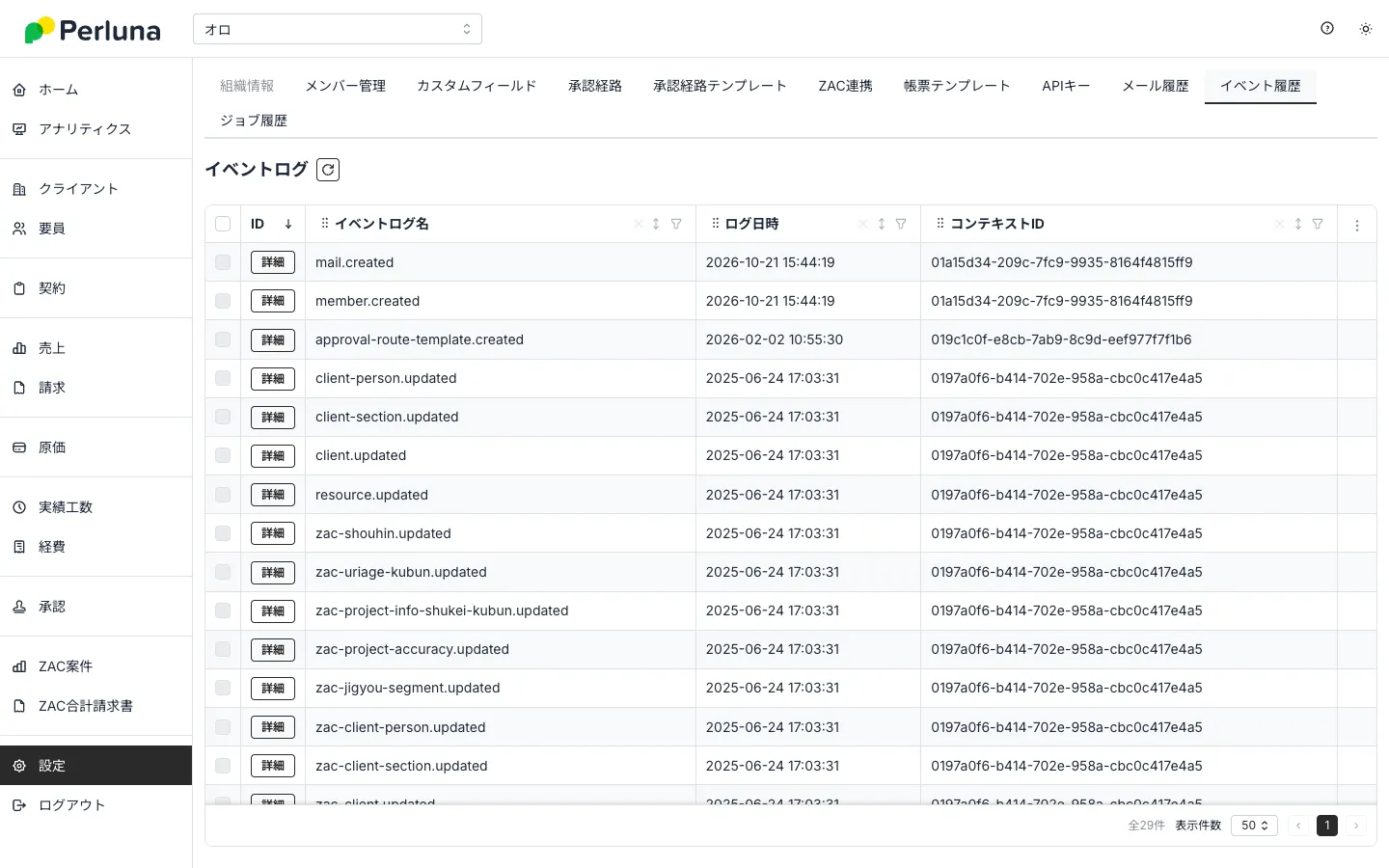
一覧の列の並べ替え、絞り込み、CSV出力は、他の一覧と同じ操作です。→ 一覧画面
4️⃣詳細画面の説明
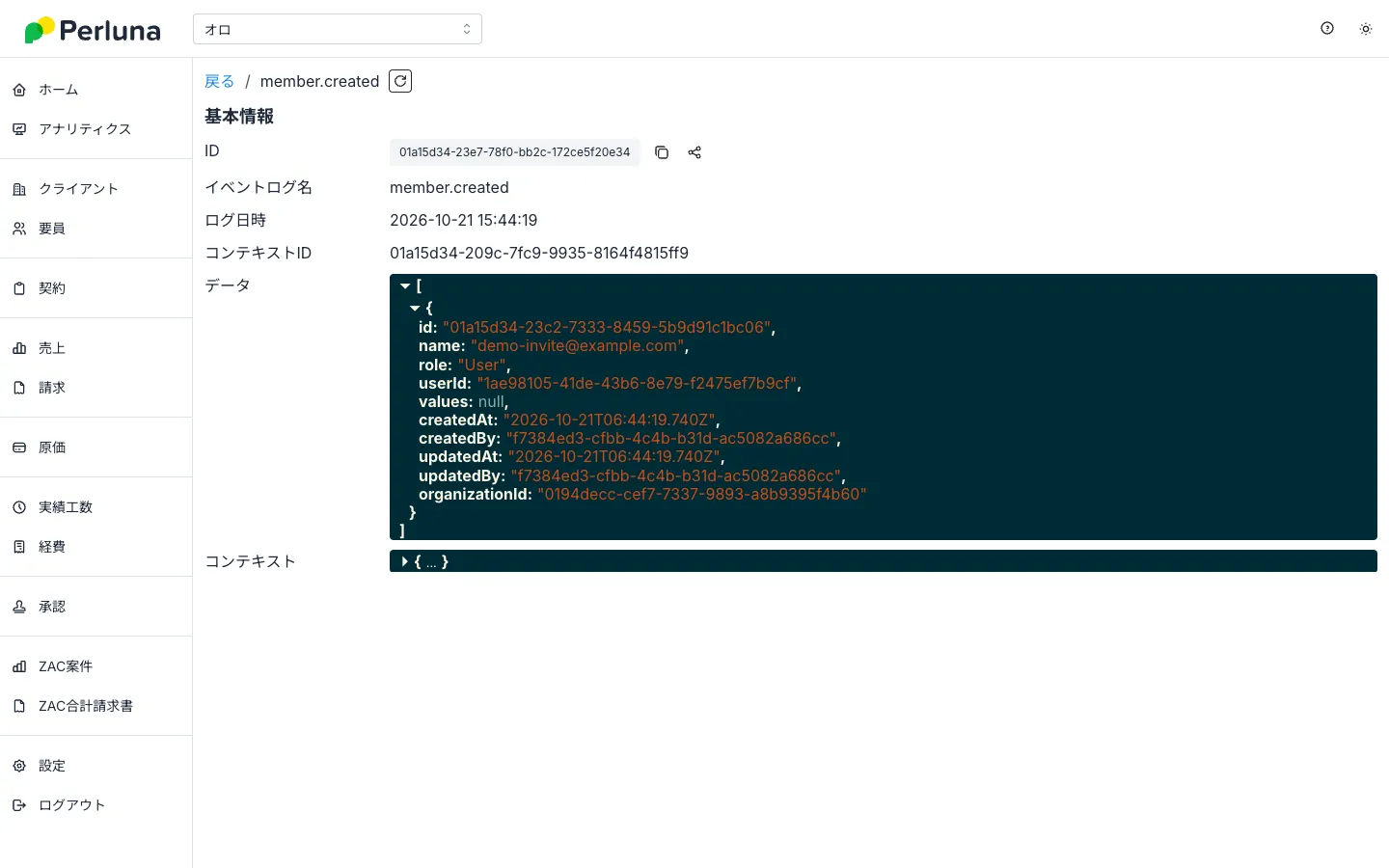
Section titled “4️⃣詳細画面の説明”一覧の「詳細」を押すと、1件のイベントの内容を確認できます。
5️⃣項目の説明
Section titled “5️⃣項目の説明”| 項目 | 内容 |
|---|---|
| ID | イベントログに付けられた一意のID |
| イベントログ名 | 何が起きたかを表す名前。member.created(メンバーの作成)のように、「対象.操作」の形で表示されます |
| ログ日時 | イベントが発生した日時 |
| コンテキストID | 同じ操作から生まれたイベントをまとめるID |
イベントログ名の例
Section titled “イベントログ名の例”| 名前の例 | 意味 |
|---|---|
member.created | メンバーが作成された(招待された) |
mail.created | メールの送信が記録された |
approval-route-template.created | 承認経路テンプレートが作成された |
client.updated | クライアントが更新された |
| 項目 | 内容 |
|---|---|
| データ | イベントの対象になったデータの内容。「▶」を押すと開きます |
| コンテキスト | そのイベントが発生した背景の情報。「▶」を押すと開きます |
6️⃣コンテキストの説明
Section titled “6️⃣コンテキストの説明”コンテキストは、1回の操作が実行されたときの状況の記録です。「誰が、どの組織で、いつ」操作したかが入っています。画面での操作や、ZACとの同期のような処理が実行されるたびに、1つのコンテキストが作られます。その操作から生まれたイベントには、すべて同じコンテキストが付きます。
コンテキストIDによるまとめ
Section titled “コンテキストIDによるまとめ”1つの操作で、複数のイベントが発生することがあります。たとえばメンバーを招待すると、「メンバーの作成」と「招待メールの記録」が同時に記録されます。これらのイベントには、同じコンテキストIDが付きます。
一覧でコンテキストIDを絞り込むと、1つの操作で起きたことを、まとめて確認できます。
コンテキストの中身
Section titled “コンテキストの中身”詳細画面の「コンテキスト」の「▶」を押すと、コンテキストの内容が開きます。
| 項目 | 内容 |
|---|---|
| コンテキストID | 操作を識別するID。一覧の「コンテキストID」と同じ値です |
| リクエストID | 操作の要求を識別するID |
| ユーザーID・ユーザー名 | 操作したユーザー |
| 権限ロール | 操作したユーザーの権限 |
| 言語 | 操作したユーザーの表示言語 |
| メンバー・組織 | 操作したユーザーが所属するメンバーと組織(組織名・タイムゾーンなど) |
| 現在日時 | 操作が実行された日時 |
コンテキストの使いどころ
Section titled “コンテキストの使いどころ”- 誰が操作したかを調べる: イベントの「コンテキスト」を開き、ユーザー名を確認します。
- 同じ操作から起きたことを調べる: コンテキストIDで絞り込み、同じ操作のイベントを並べて確認します。
- 処理の実行者を調べる: ジョブ履歴の詳細にも、同じ形の「コンテキスト」があります。→ ジョブ履歴の確認