承認経路テンプレートの登録
1️⃣この記事について
Section titled “1️⃣この記事について”承認経路テンプレートは、「誰が・どの順番で・どの方法で承認するか」を決めるひな形です。テンプレートを登録しておき、承認経路で申請の種類に結びつけて使います。
承認経路テンプレートを登録する前に、必要な権限と、先に登録しておくものを確認します。
3️⃣テンプレートの構成の説明
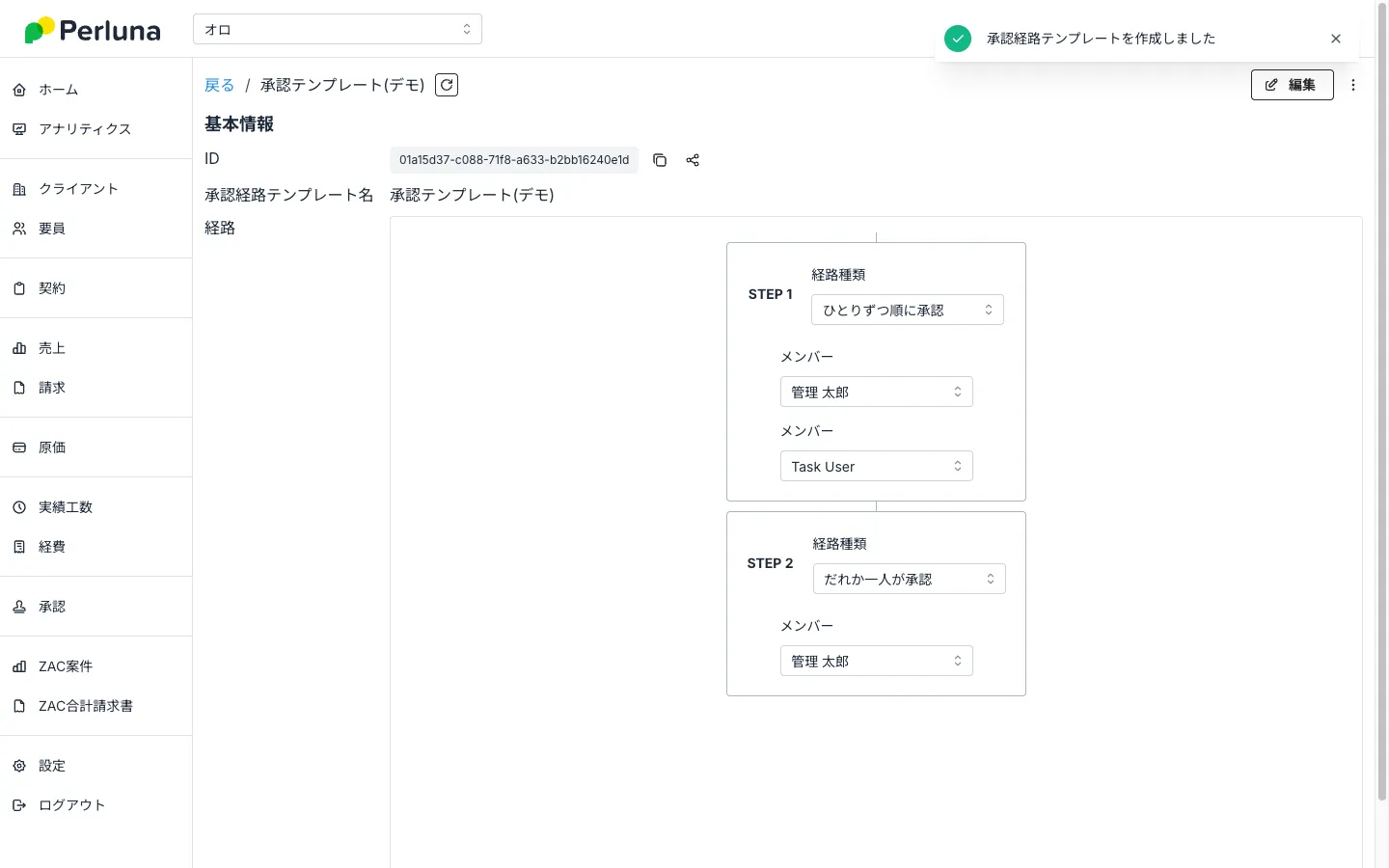
Section titled “3️⃣テンプレートの構成の説明”テンプレートは、STEP(段階)の並びでできています。STEPは上から順に進み、1つのSTEPの中に、承認者を1人以上並べます。STEPごとに、承認の方法を選びます。
| 承認の方法 | 内容 |
|---|---|
| ひとりずつ順に承認 | STEP内に並べた順に、1人ずつ承認していく |
| だれか一人が承認 | STEP内の承認者のうち、1人が承認すれば、そのSTEPは完了 |
| すべての人が承認 | STEP内の承認者全員の承認が必要 |
次の画面は、「STEP 1」で2人が順に承認し、そのあと「STEP 2」で1人が承認する経路の例です。
4️⃣操作手順
Section titled “4️⃣操作手順”テンプレートを登録する
Section titled “テンプレートを登録する”-
「承認経路テンプレート」タブを開く
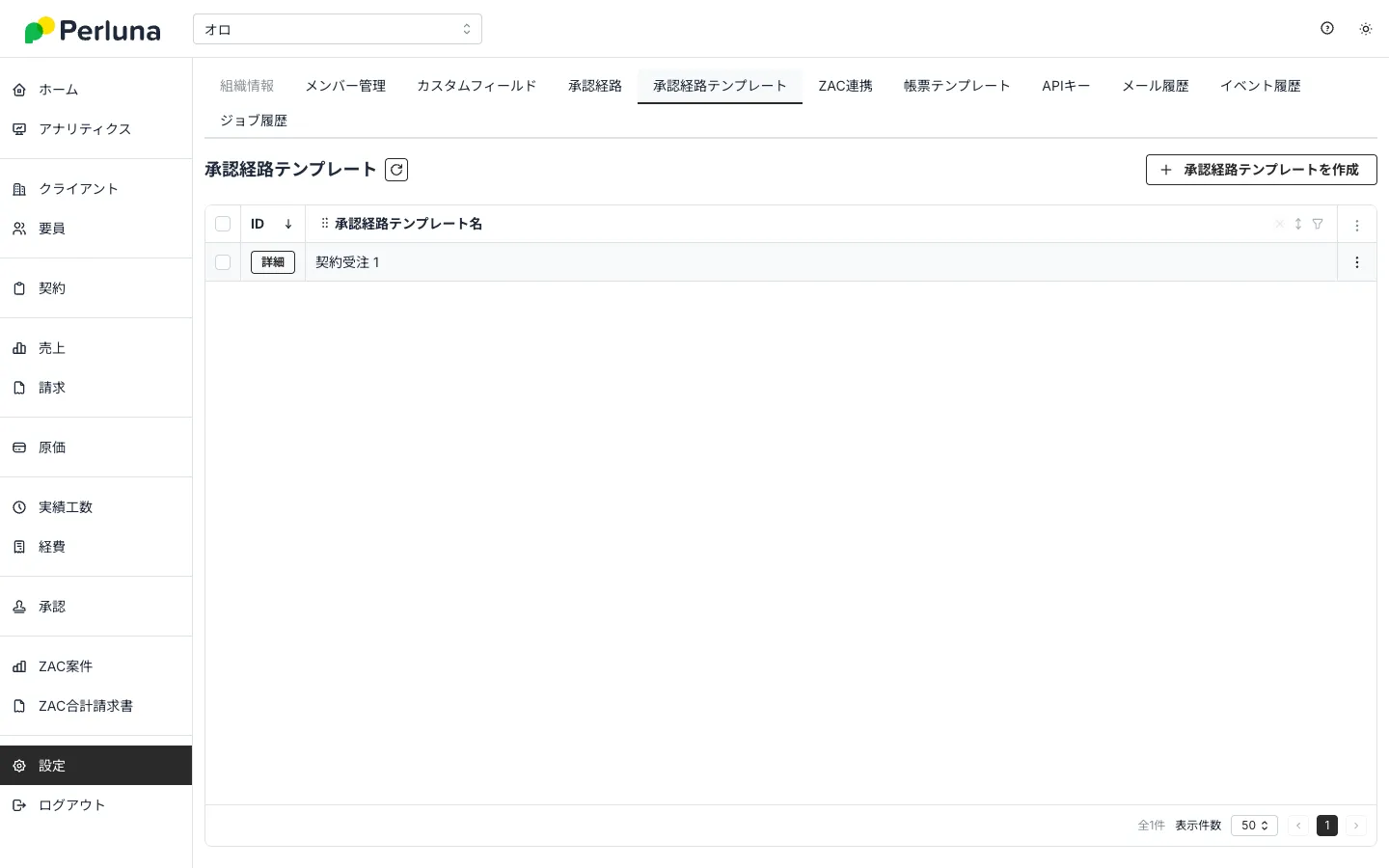
「設定」の「承認経路テンプレート」タブを開きます。登録済みのテンプレートが一覧で表示されます。「承認経路テンプレートを作成」を押します。
-
テンプレート名を入力する
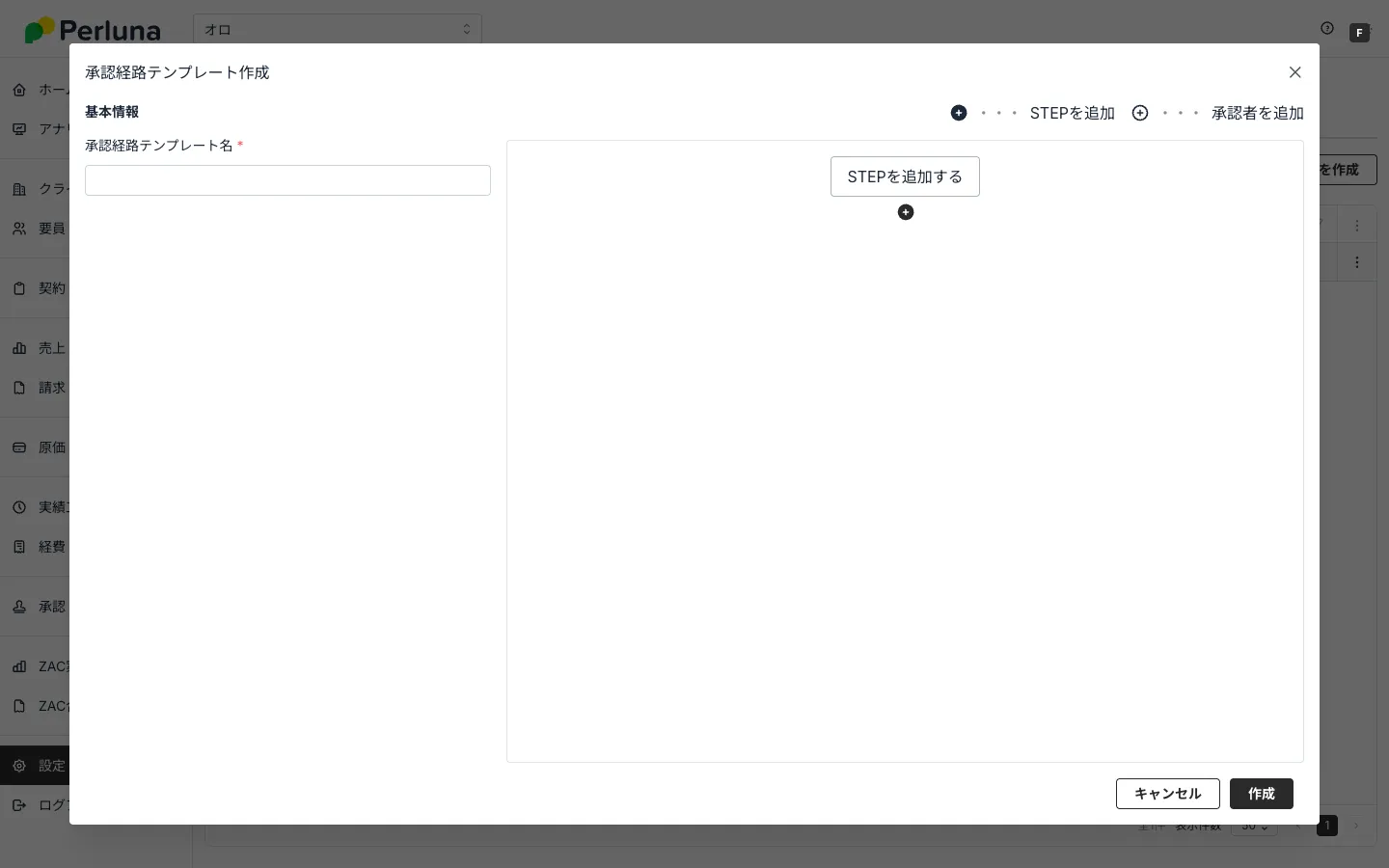
「承認経路テンプレート名」は必須です。何の申請に使うか分かる名前にします。
-
STEPを追加する
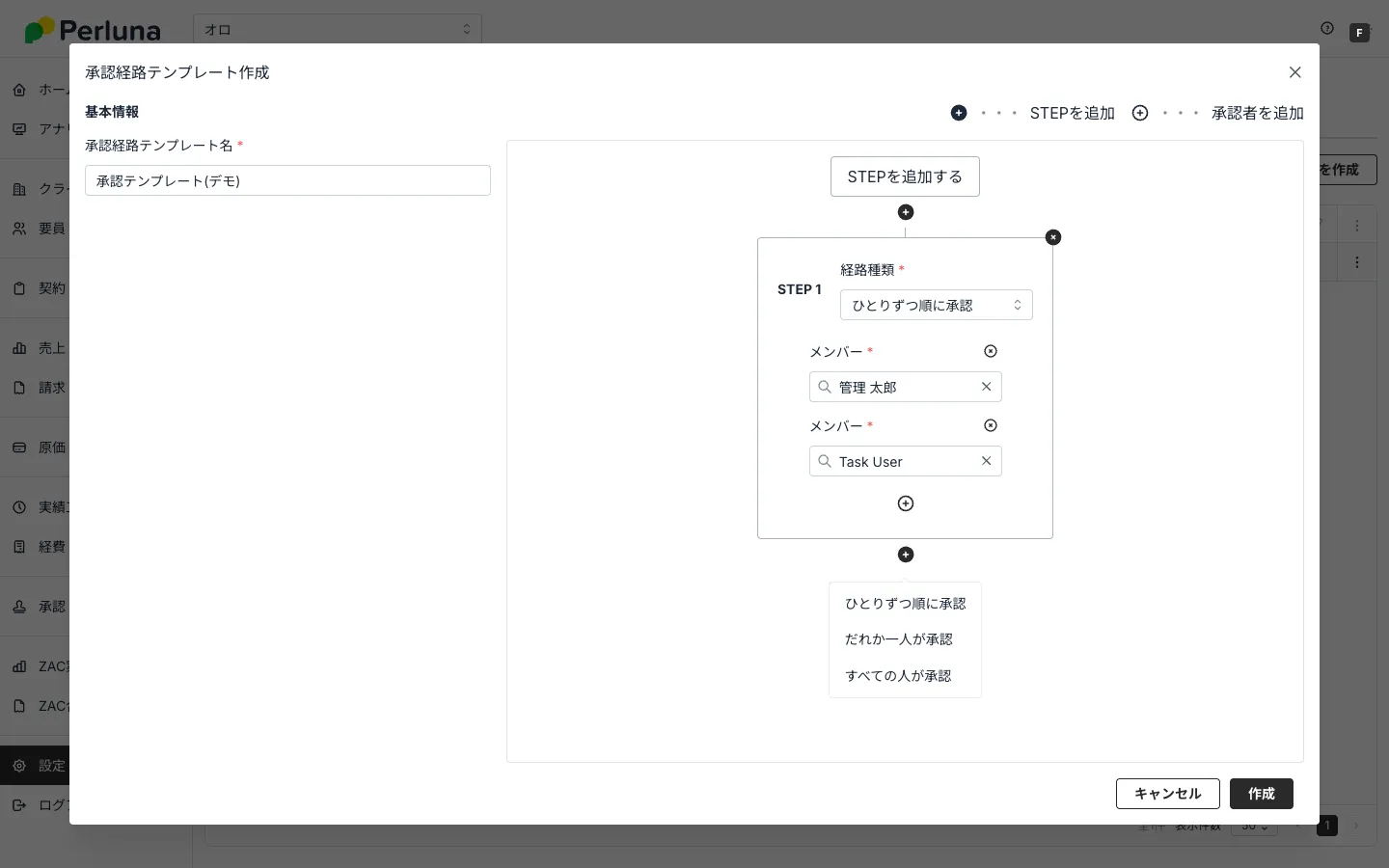
右の領域で、塗りつぶしの「+」(画面右上の凡例では「STEPを追加」)を押し、承認の方法(ひとりずつ順に承認・だれか一人が承認・すべての人が承認)を選びます。STEPが追加されます。
-
承認者を選ぶ
STEPの「メンバー」欄で、承認者を登録済みのメンバーから選びます。承認者を増やすときは、STEP内の丸で囲んだ「+」(凡例では「承認者を追加」)を押します。STEPを増やすときは、STEPの上下にある塗りつぶしの「+」を押します。
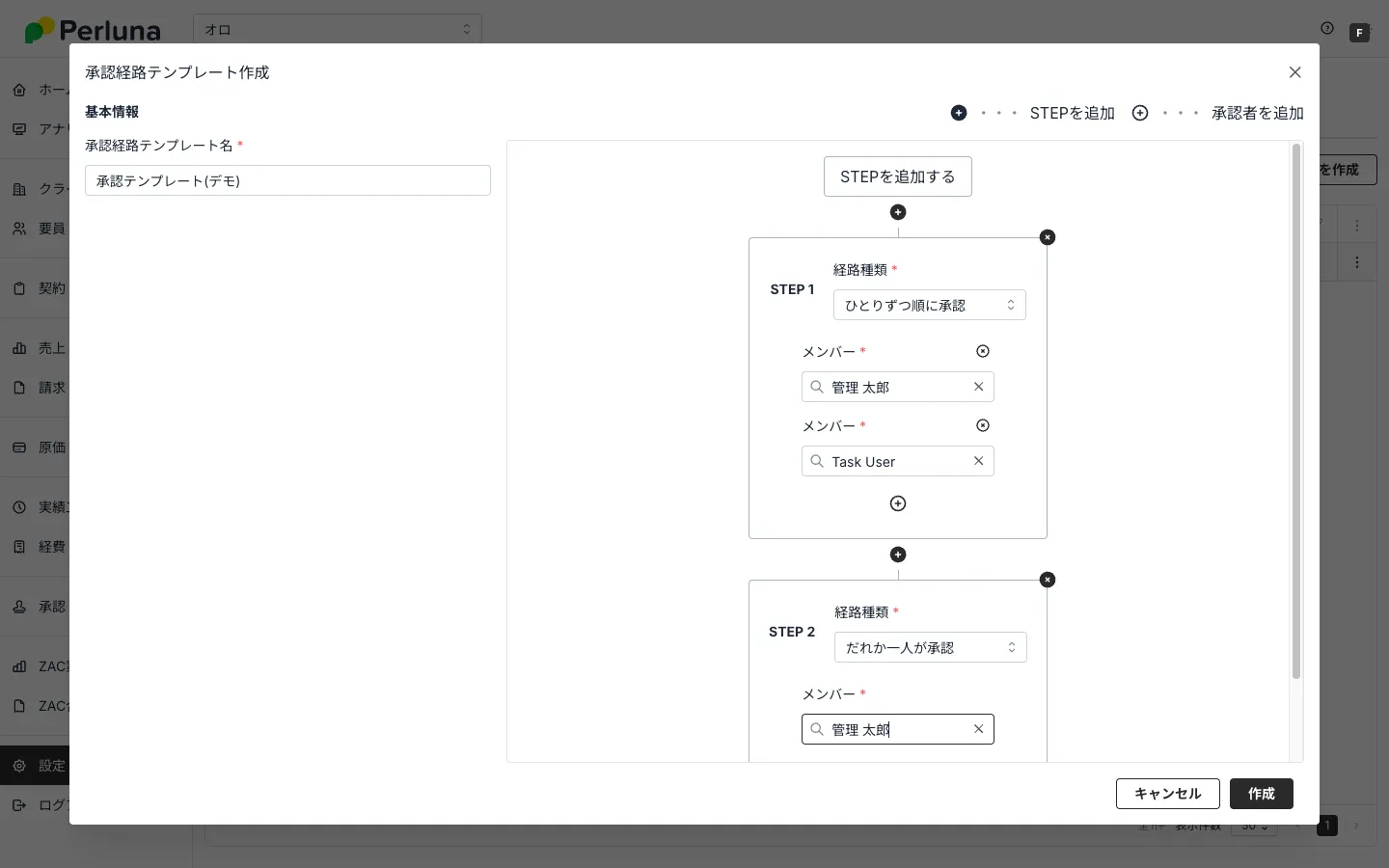
不要になったSTEPは、STEPの右上の「×」で、承認者は承認者欄の右上のアイコンで削除できます。
-
「作成」を押す
承認経路テンプレートが作成され、「承認経路テンプレートを作成しました」と表示されます。作成すると、テンプレートの詳細が開きます。
テンプレートを編集する
Section titled “テンプレートを編集する”一覧の行の「︙」メニュー、または詳細画面の「編集」から変更します。
テンプレートをコピーして新規作成する
Section titled “テンプレートをコピーして新規作成する”一覧の行の「︙」メニュー、または詳細画面の右上の「︙」メニューから、似た経路のテンプレートを作るときの元にできます。
テンプレートを削除する
Section titled “テンプレートを削除する”一覧の行の「︙」メニュー、または詳細画面の右上の「︙」メニューから行います。