クライアント担当者の登録
1️⃣この記事について
Section titled “1️⃣この記事について”クライアント担当者は、クライアントの部門に所属する担当者です。契約で、請求先の担当者として指定します。
クライアント担当者は、独立した一覧画面を持ちません。クライアントの詳細画面の「クライアント担当者」の一覧から登録・管理します。クライアント部門の詳細画面にも、その部門の担当者の一覧があります。
クライアント担当者を登録する前に、次を確認します。
- 先に、クライアントとクライアント部門を登録しておくこと。→ クライアントの登録、クライアント部門の登録
- 作成・編集・削除できるのは、管理者です。→ メンバーの権限
- ZACと連携している組織では、ZACのクライアント担当者を同期しておくこと。→ ZACのマスタの同期
3️⃣操作手順
Section titled “3️⃣操作手順”クライアント担当者を作成する
Section titled “クライアント担当者を作成する”-
クライアントの詳細画面を開く
クライアントの一覧から「詳細」を押し、詳細画面の「クライアント担当者」の一覧まで進みます。
-
「クライアント担当者を作成」を押す
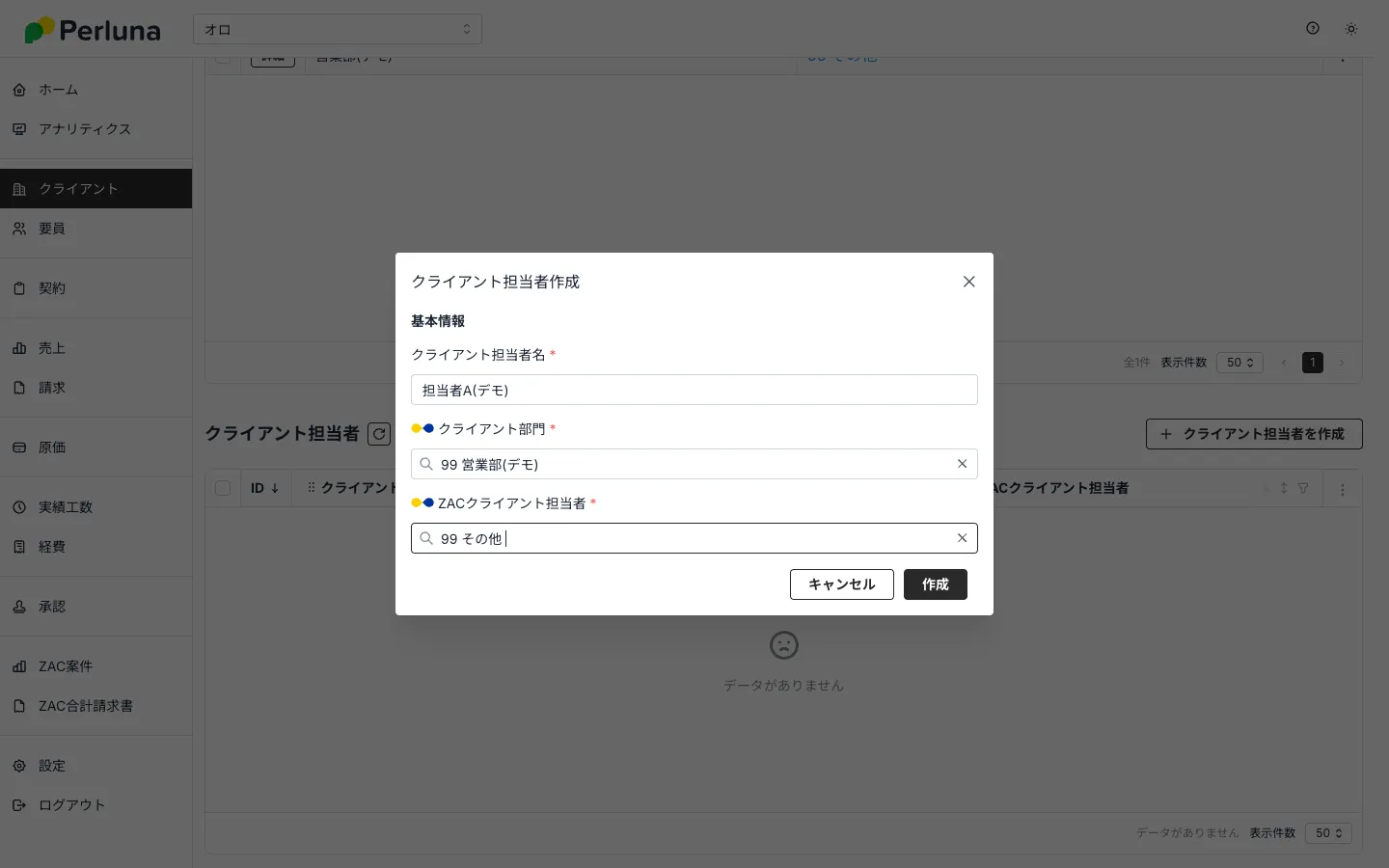
「クライアント担当者作成」のダイアログが開きます。
-
基本情報を入力する
クライアント担当者名を入力し、「クライアント部門」を選びます。
-
ZACに関連する情報を入力する
「ZACクライアント担当者」を選びます。部門を選ぶと、選べるようになります。
-
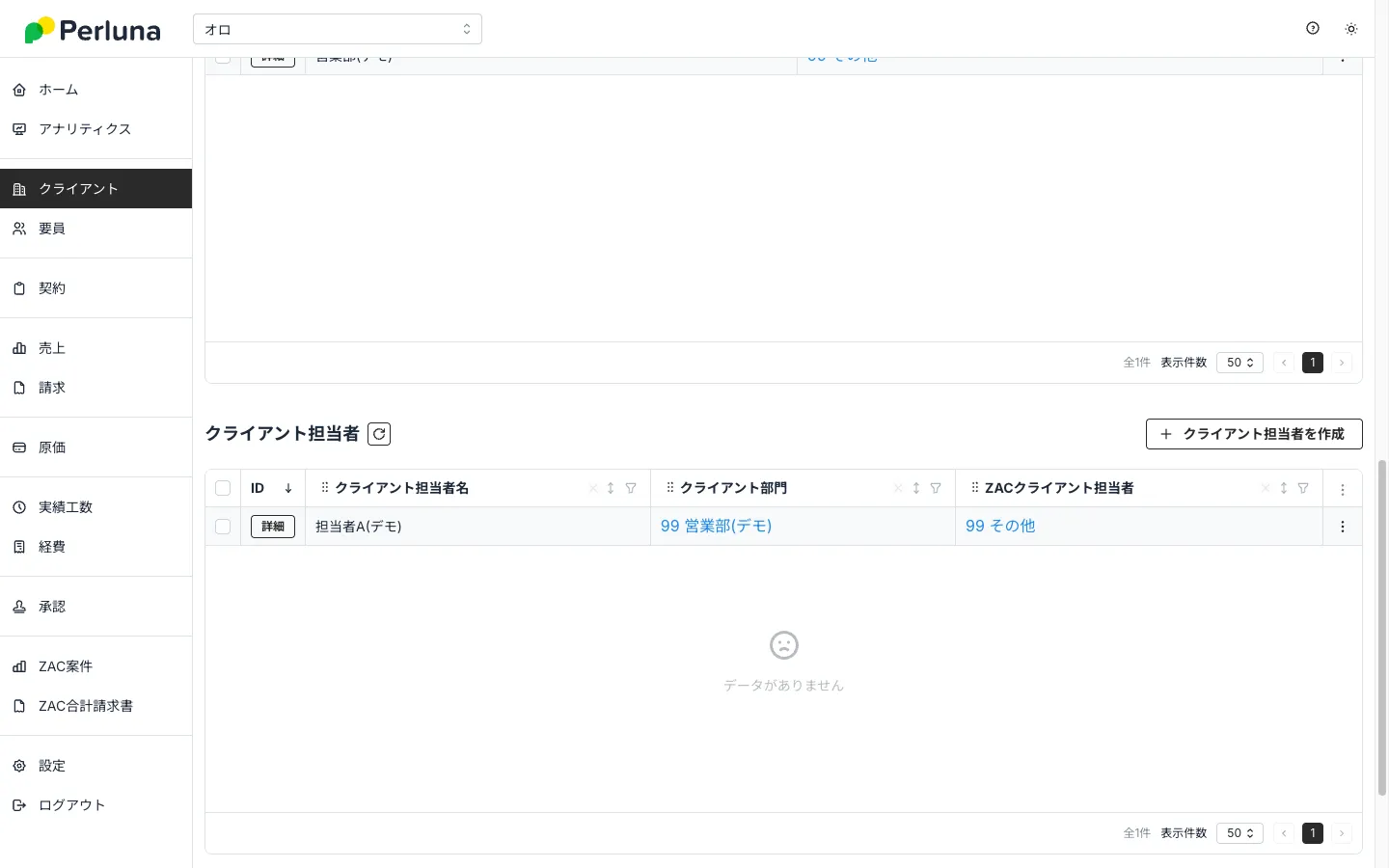
「作成」を押す
クライアント担当者が作成されます。作成すると、「クライアント担当者」の一覧に追加されます。
担当者の詳細を見る
Section titled “担当者の詳細を見る”一覧の「詳細」ボタンで、詳細画面を開きます。担当者名、所属するクライアント部門、ZACクライアント担当者が表示されます。
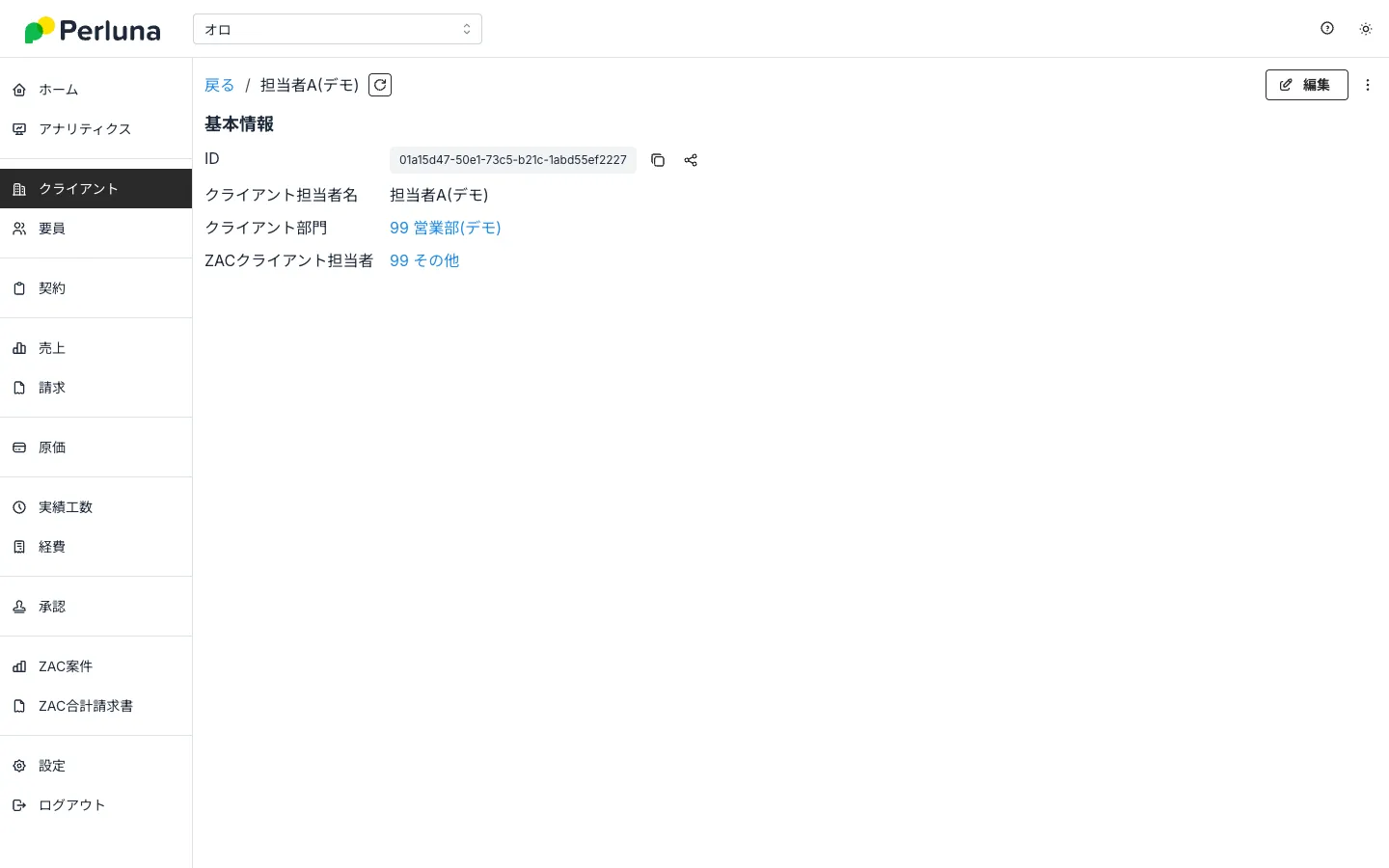
編集・コピーして新規作成・削除は、詳細画面の「編集」ボタンや「︙」から行います。→ データの編集・コピー・削除
4️⃣入力項目
Section titled “4️⃣入力項目”| 項目 | 必須 | 内容 |
|---|---|---|
| クライアント担当者名 | ○ | 担当者の名前です。 |
| クライアント部門 | ○ | 担当者が所属する部門です。クライアントに登録済みの部門から選びます。 |
| ZACクライアント担当者 | ○ | 紐づけるZACのクライアント担当者を選びます。 |
5️⃣注意点
Section titled “5️⃣注意点”所属する部門は作成後に変更できません
Section titled “所属する部門は作成後に変更できません”担当者の所属する部門は、作成した後に変更できません。編集のダイアログでは、部門は選べない状態で表示されます。部門を間違えたときは、担当者を作り直してください。
担当者を入れ替えたいとき
Section titled “担当者を入れ替えたいとき”契約などで使われている担当者は削除できません。担当者を入れ替えたいときは、先に契約などの担当者を別の担当者に変更します。