帳票テンプレートの登録
1️⃣この記事について
Section titled “1️⃣この記事について”契約データを差し込んで、見積書・契約書・作業指示書などを出力するための帳票テンプレートを登録します。Perlunaは帳票の生成にDocurainを使っており、テンプレートはExcelで作ります。全体の流れは帳票を出力するを参照してください。
帳票テンプレートを登録するための前提です。
- 管理者の権限が必要です。→ メンバーの権限
- テンプレートのExcelファイルを用意します。最初は、次のサンプルを加工するのが簡単です。
- テンプレートの書き方は、Docurainマニュアル Excelテンプレート リファレンスを参照してください。参照するには、Docurainのユーザー登録を行ってください。
3️⃣操作手順
Section titled “3️⃣操作手順”帳票テンプレートを登録する
Section titled “帳票テンプレートを登録する”-
「帳票テンプレート」タブを開く
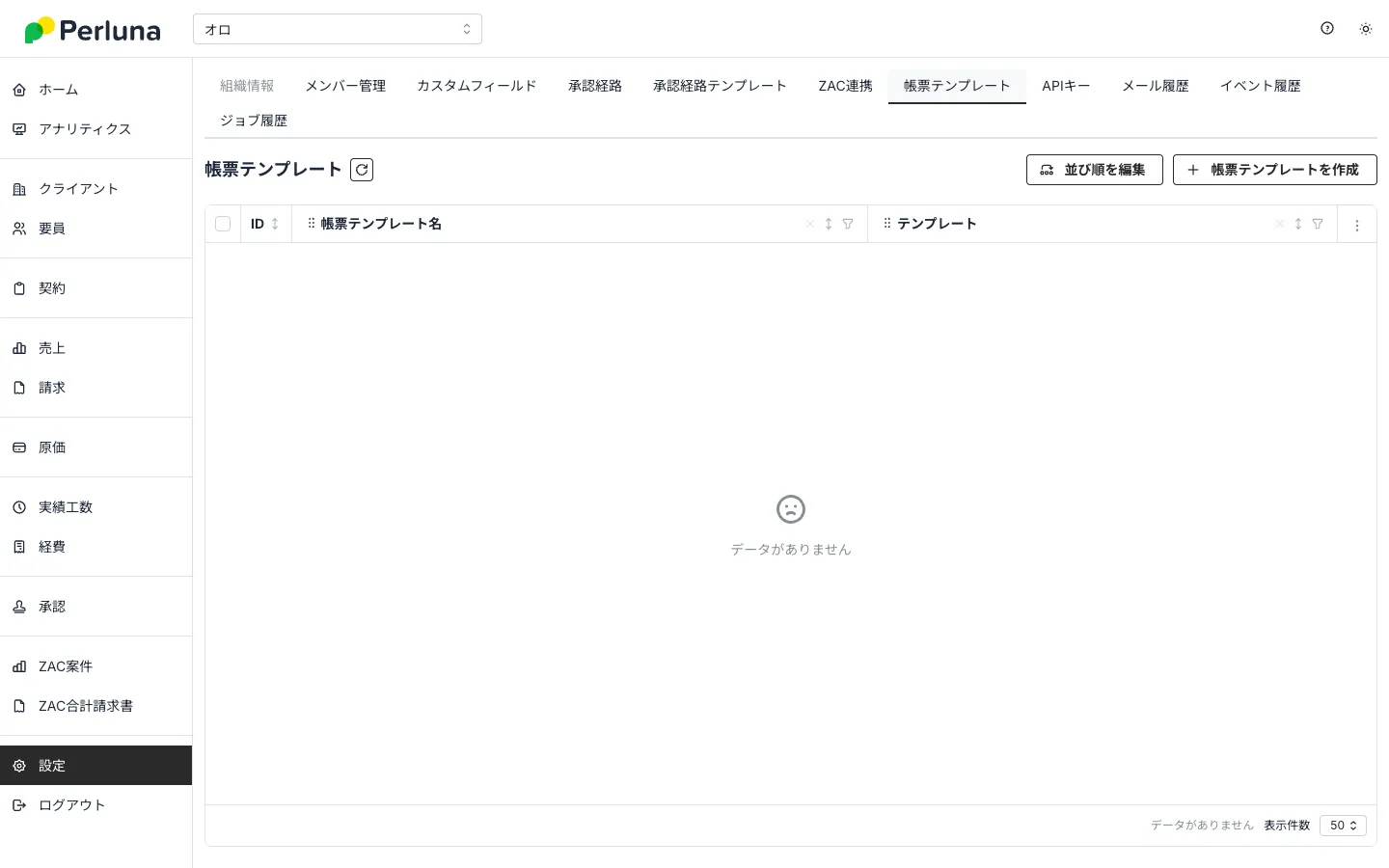
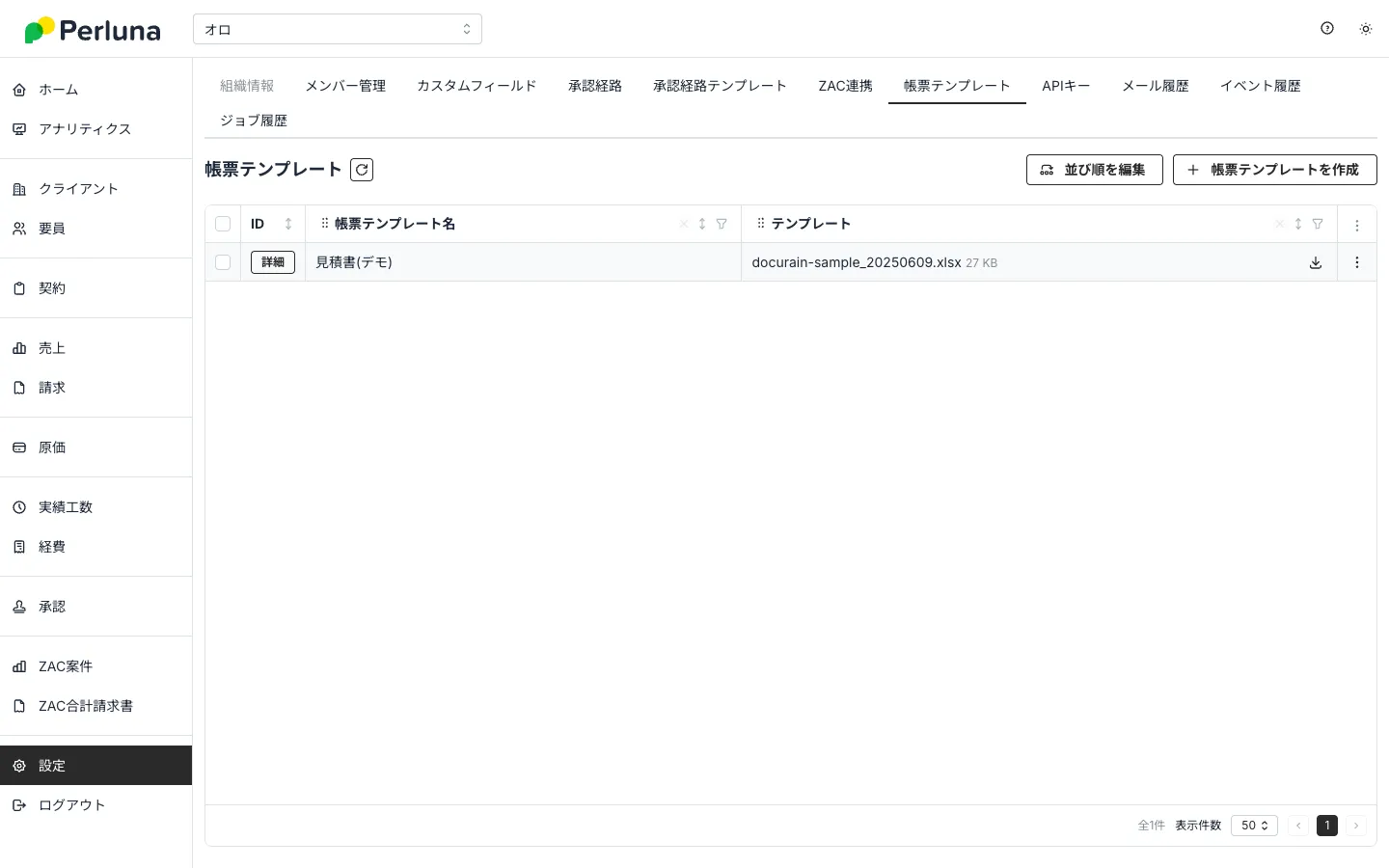
「設定」の「帳票テンプレート」タブを開きます。登録済みのテンプレートがあれば、一覧に表示されます。
-
「帳票テンプレートを作成」を押す
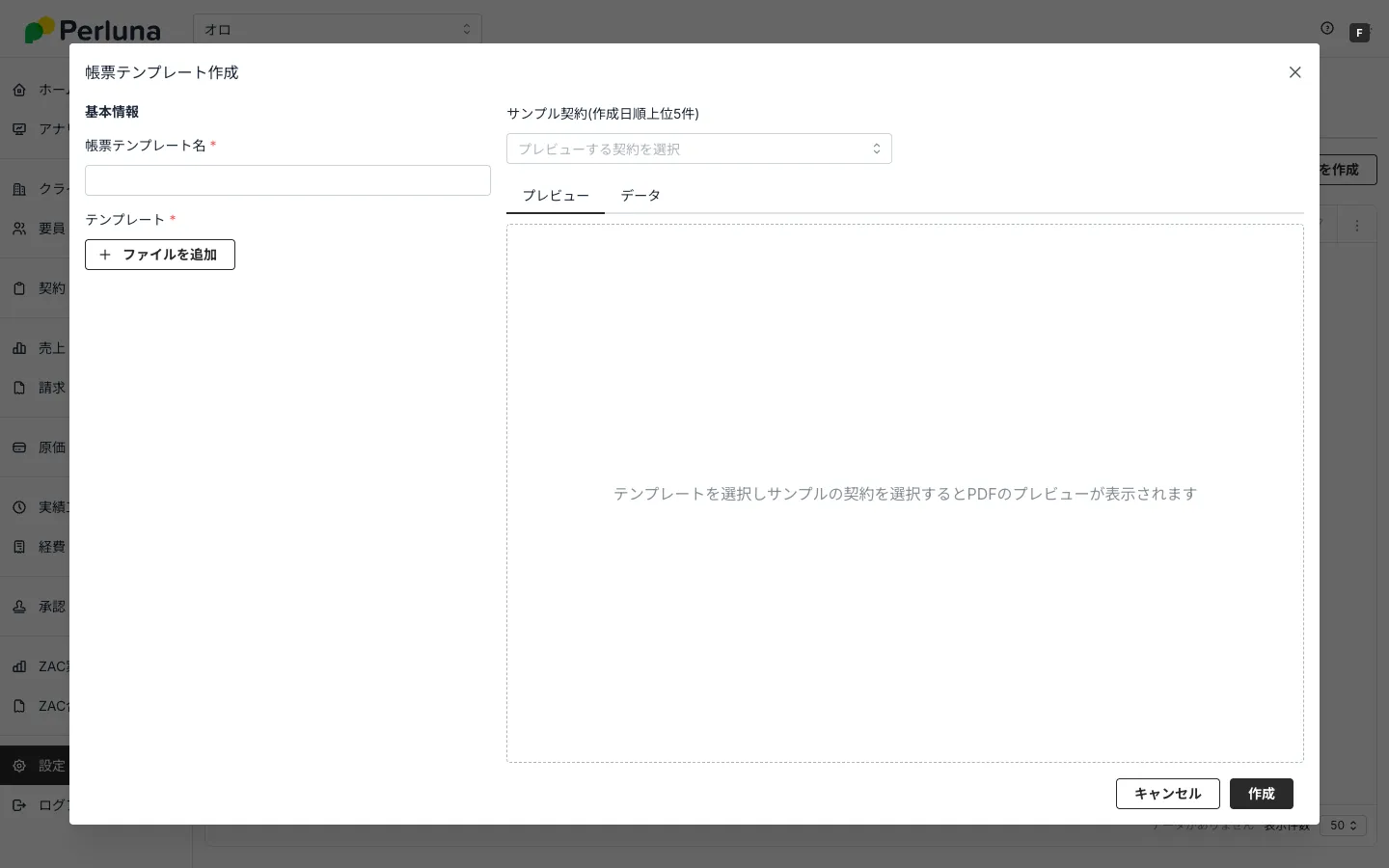
作成ダイアログが開きます。左側に入力欄、右側にプレビューの領域があります。
-
名前とファイルを指定する
「帳票テンプレート名」を入力し、「テンプレート」の「ファイルを追加」でExcelファイルを選びます。どちらも必須です。
-
サンプルの契約でプレビューする
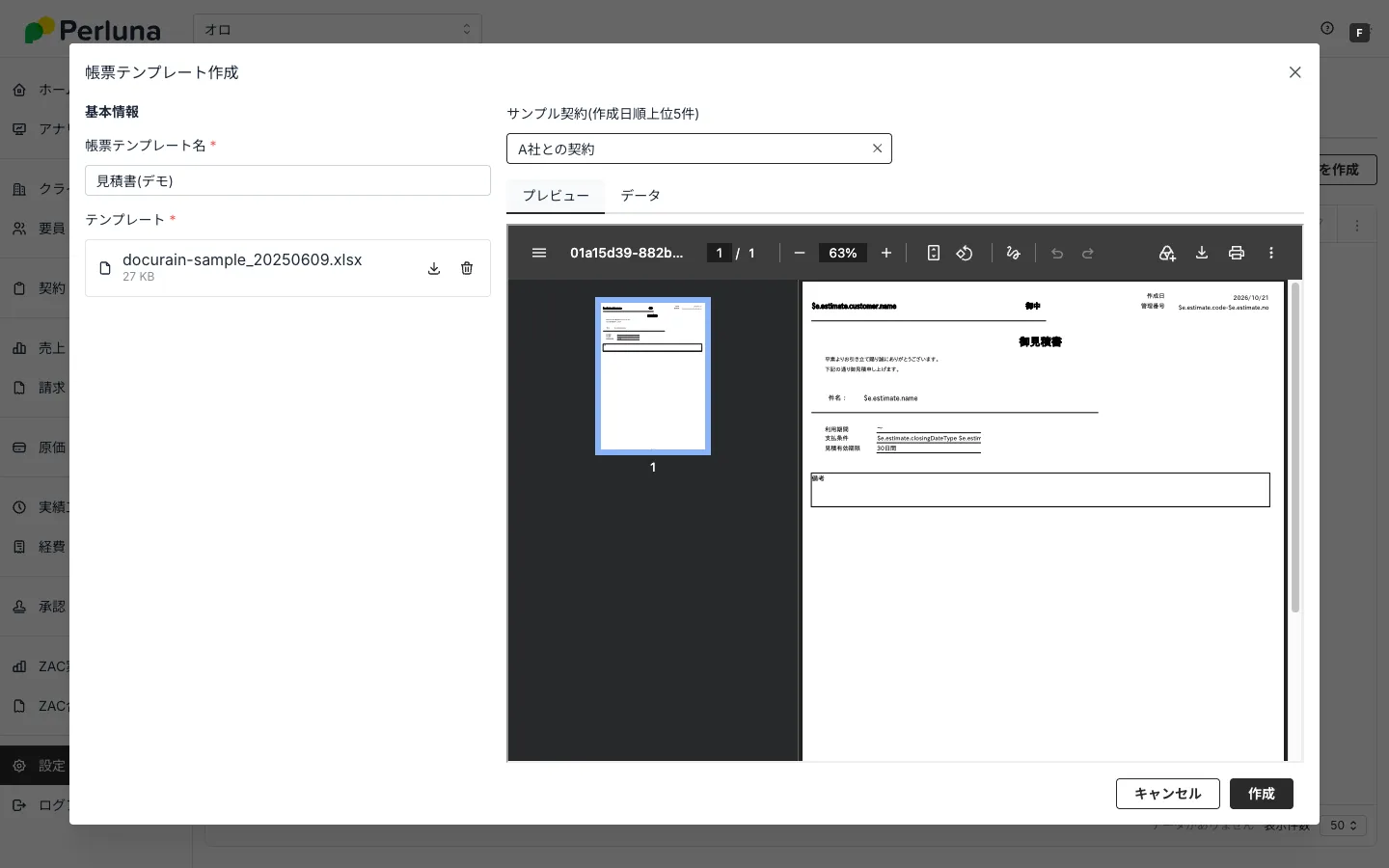
右上の「サンプル契約」で、プレビューに使う契約を選びます。契約は、作成日の新しい順に上位5件が表示されます。選ぶと、「プレビュー」タブにPDFが表示されます。
-
「データ」タブで差し込める項目を確認する
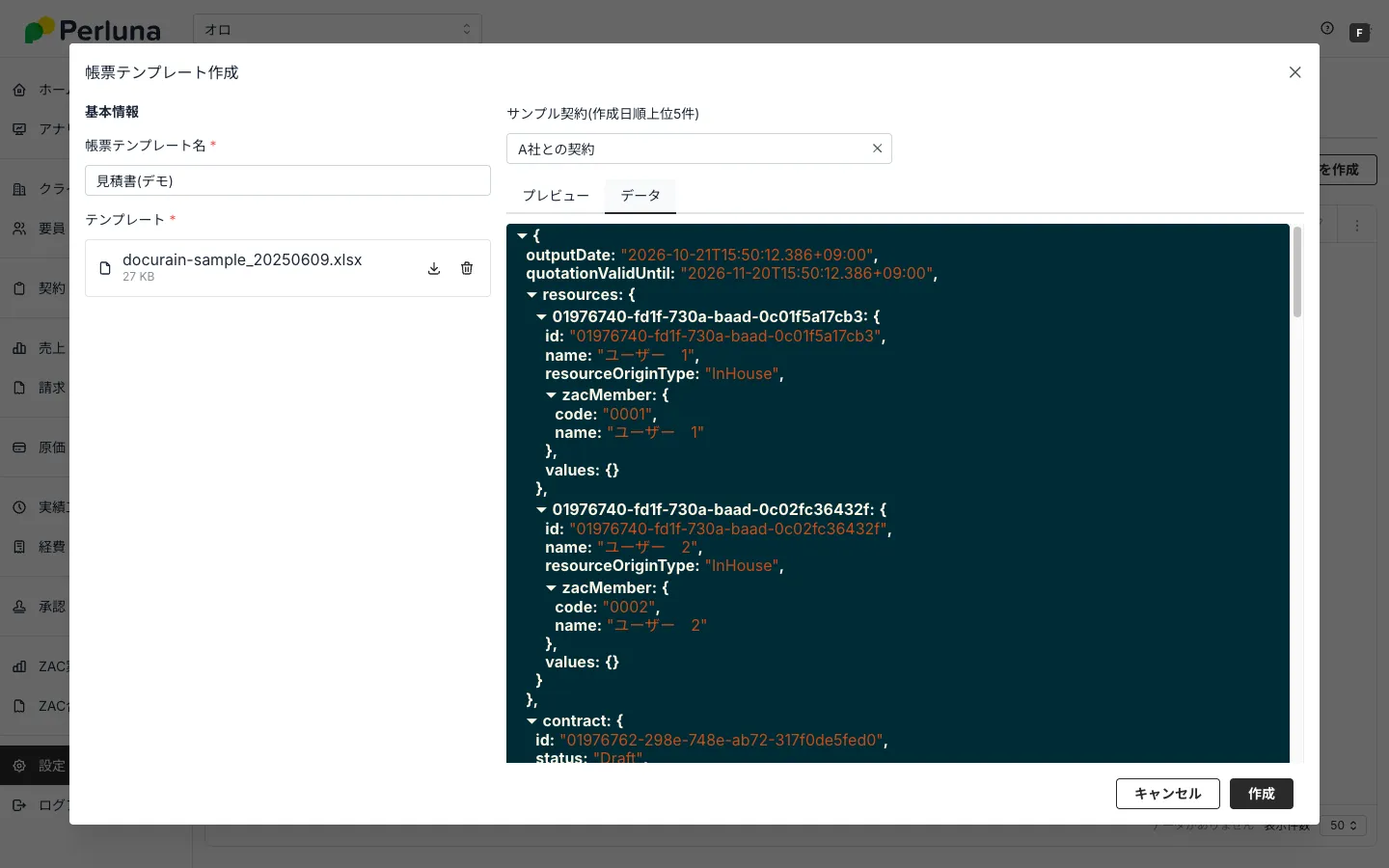
「データ」タブには、帳票に渡されるデータが表示されます。テンプレートに書ける項目名は、ここで確認します。
-
「作成」を押す
一覧に帳票テンプレートが追加されます。
帳票テンプレートを編集・コピー・ダウンロード・削除する
Section titled “帳票テンプレートを編集・コピー・ダウンロード・削除する”- 一覧の行の「︙」メニューから、「編集」「コピーして新規作成」「削除」を選べます。
- 一覧の「テンプレート」列のダウンロードのアイコンで、登録したExcelファイルをダウンロードできます。
4️⃣差し込めるデータの例
Section titled “4️⃣差し込めるデータの例”テンプレートには、契約のデータが次のような形で渡されます。「データ」タブには、選んだサンプル契約について、この形のデータが表示されます。次は、契約期間が3か月で、時間幅精算の明細が1件ある契約の例です。
{ "outputDate": "2026-10-29T10:00:00.000+09:00", "quotationValidUntil": "2026-11-28T10:00:00.000+09:00", "resources": { "res-1": { "id": "res-1", "name": "山田 太郎", "resourceOriginType": "InHouse", "values": {} } }, "contract": { "id": "contract-1", "status": "Ordered", "client": { "name": "サンプル株式会社", "values": {} }, "clientSection": { "name": "情報システム部", "values": {} }, "clientPerson": { "name": "鈴木 一郎", "values": {} }, "name": "サンプル SES契約", "values": {}, "startOn": "2026-11-01T00:00:00.000+09:00", "endOn": "2027-01-31T00:00:00.000+09:00", "createdAt": "2026-10-01T10:00:00.000+09:00", "months": 3, "totalBillingAmount": 1800000, "details": [ { "no": 1, "id": "d-1", "name": "開発", "resourceId": "res-1", "resourceName": "山田 太郎", "expectedWorkingHours": 160, "settlementMethod": { "type": "TimeRange", "excessDeductionMethod": "UpAndDown", "upperLimit": 180, "lowerLimit": 140, "baseRate": 600000 }, "classificationType": "TaxExcluded", "taxRate": 10, "monthlyUnitAmount": 600000, "monthlyUnitAmountWithoutTax": 600000, "monthlyTaxAmount": 60000, "monthlyUnitAmountWithTax": 660000, "excessUnitAmount": 3333.33, "deductionUnitAmount": 4285.71, "workingMonths": 3, "billingAmount": 1800000, "resource": { "id": "res-1", "name": "山田 太郎", "resourceOriginType": "InHouse", "values": {} }, "values": {} } ] }, "organization": { "id": "org-1", "name": "株式会社サンプル", "timezone": "JST" }}| 項目 | 内容 |
|---|---|
outputDate | 出力した日時 |
quotationValidUntil | 見積有効期限。出力日の30日後です |
resources | 契約明細に入っている要員。要員のIDをキーにした一覧です |
contract | 契約の内容。契約名、クライアント・部門・担当者、契約期間、契約明細(details)などです |
contract.months | 契約期間の月数(切り上げ) |
contract.totalBillingAmount | 請求金額の合計(税別)。全明細の billingAmount の合計です |
contract.details | 契約明細の一覧。項目は、契約明細の主な項目を参照してください |
organization | 組織の名前など |
契約明細の主な項目
Section titled “契約明細の主な項目”契約明細(details)の主な項目は、次のとおりです。
| 項目 | 内容 |
|---|---|
monthlyUnitAmount | 精算方法に応じた1か月分の見積単価。超過・控除は含みません |
monthlyUnitAmountWithoutTax | 月単価(税別) |
monthlyTaxAmount | 月単価の税額 |
monthlyUnitAmountWithTax | 月単価(税込) |
excessUnitAmount | 超過単価。時間幅精算のときだけ入ります |
deductionUnitAmount | 控除単価。時間幅精算のときだけ入ります |
workingMonths | 稼働月数(人月)。月をまたぐと、按分せず1か月として数えます |
billingAmount | 請求金額(税別)。月単価(税別)×稼働月数です |