メール履歴の確認
1️⃣この記事について
Section titled “1️⃣この記事について”Perlunaが送信したメール(メンバーの招待メール、承認依頼のメールなど)は、「設定」の「メール履歴」に記録されます。「メールが届かない」と問い合わせを受けたときに、送信されているか、失敗していないかを確認できます。
メール履歴を確認するための前提です。
- 確認専用の画面で、変更する操作はありません。閲覧は、管理者・閲覧管理者・一般のどの権限でも行えます。→ メンバーの権限
3️⃣一覧画面の説明
Section titled “3️⃣一覧画面の説明”「設定」の「メール履歴」タブを開きます。
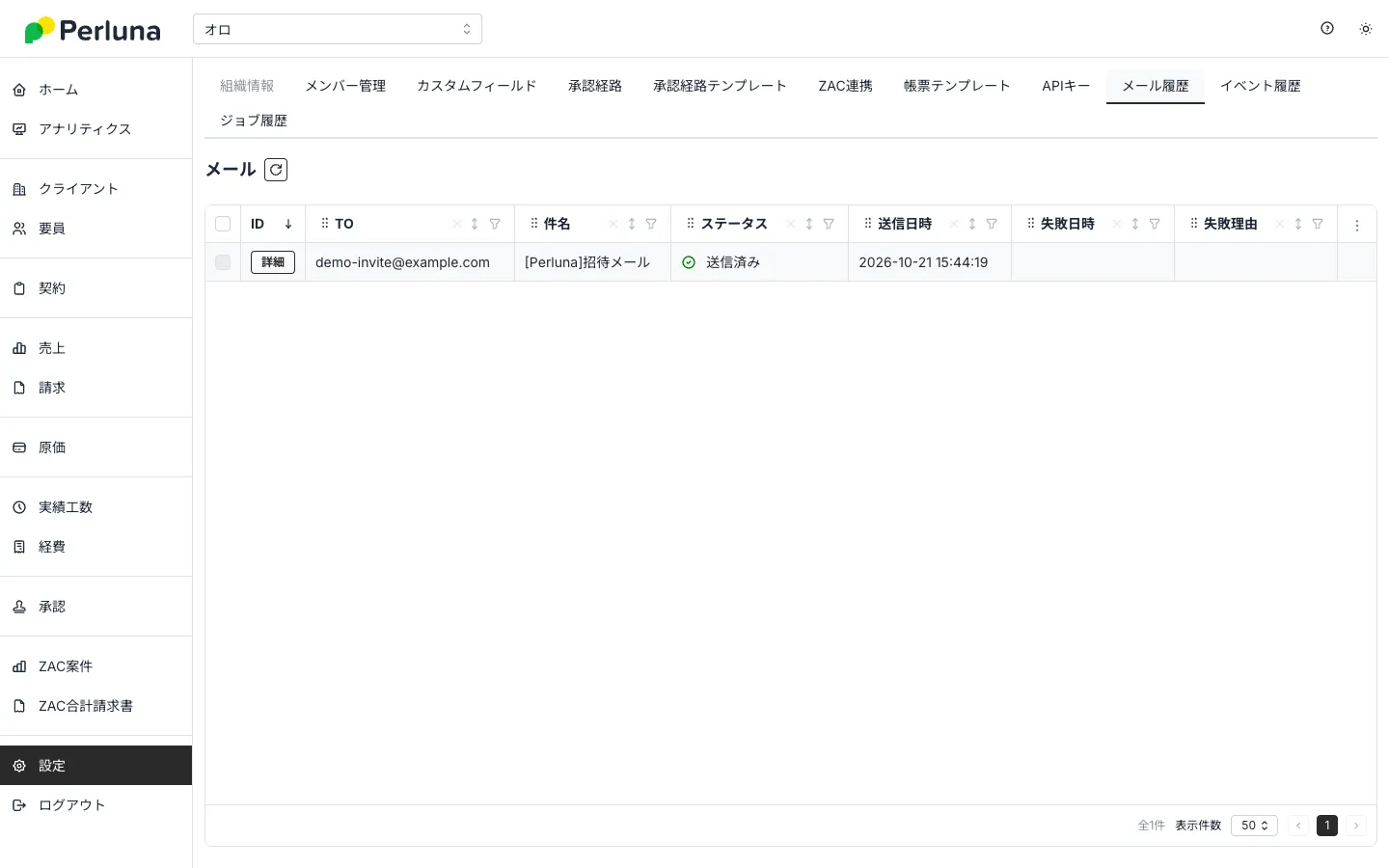
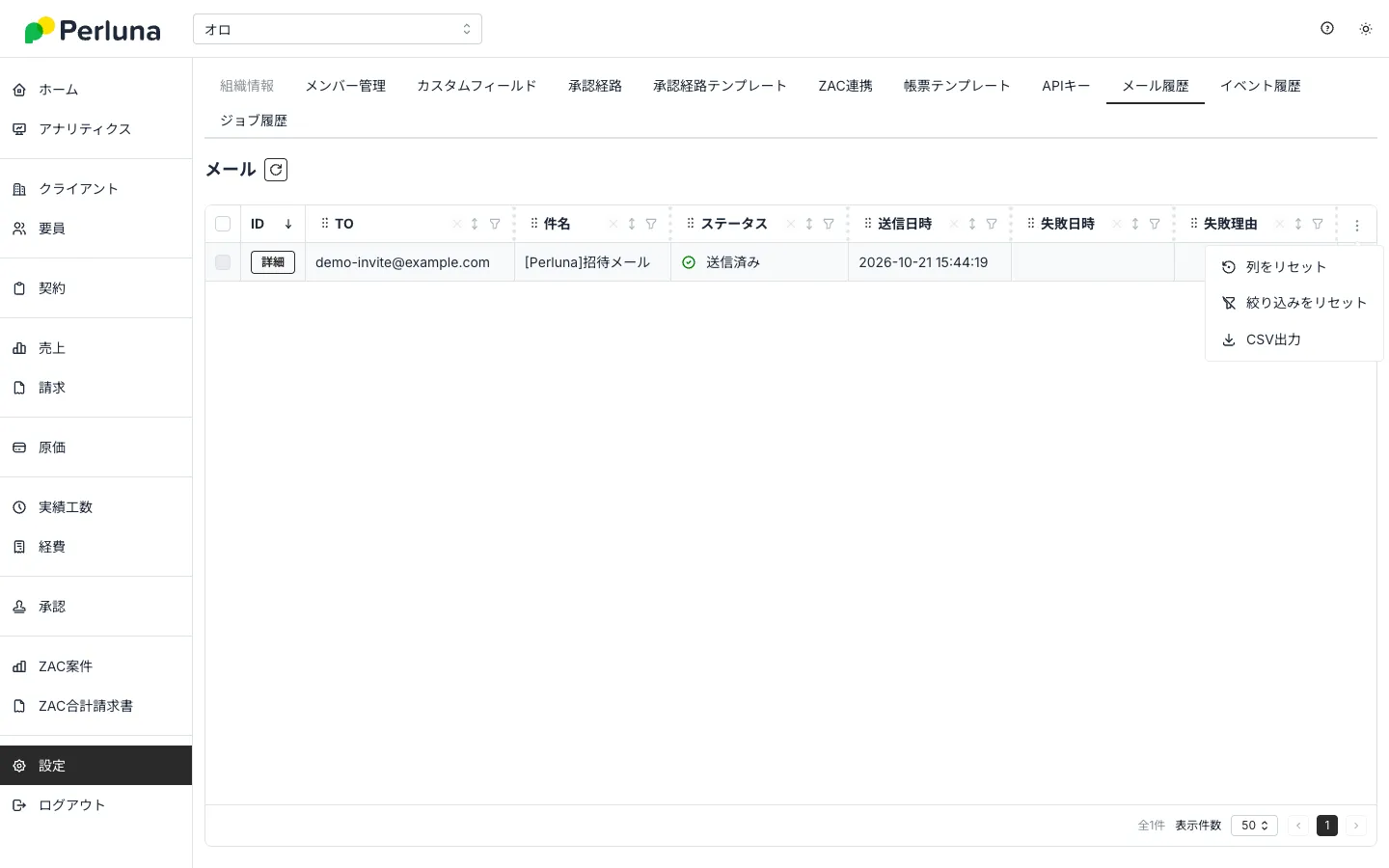
右上の「︙」メニューから、列の表示のリセット、絞り込みのリセット、CSV出力ができます。一覧の列の並べ替え、絞り込みは、他の一覧と同じ操作です。→ 一覧画面
4️⃣詳細画面の説明
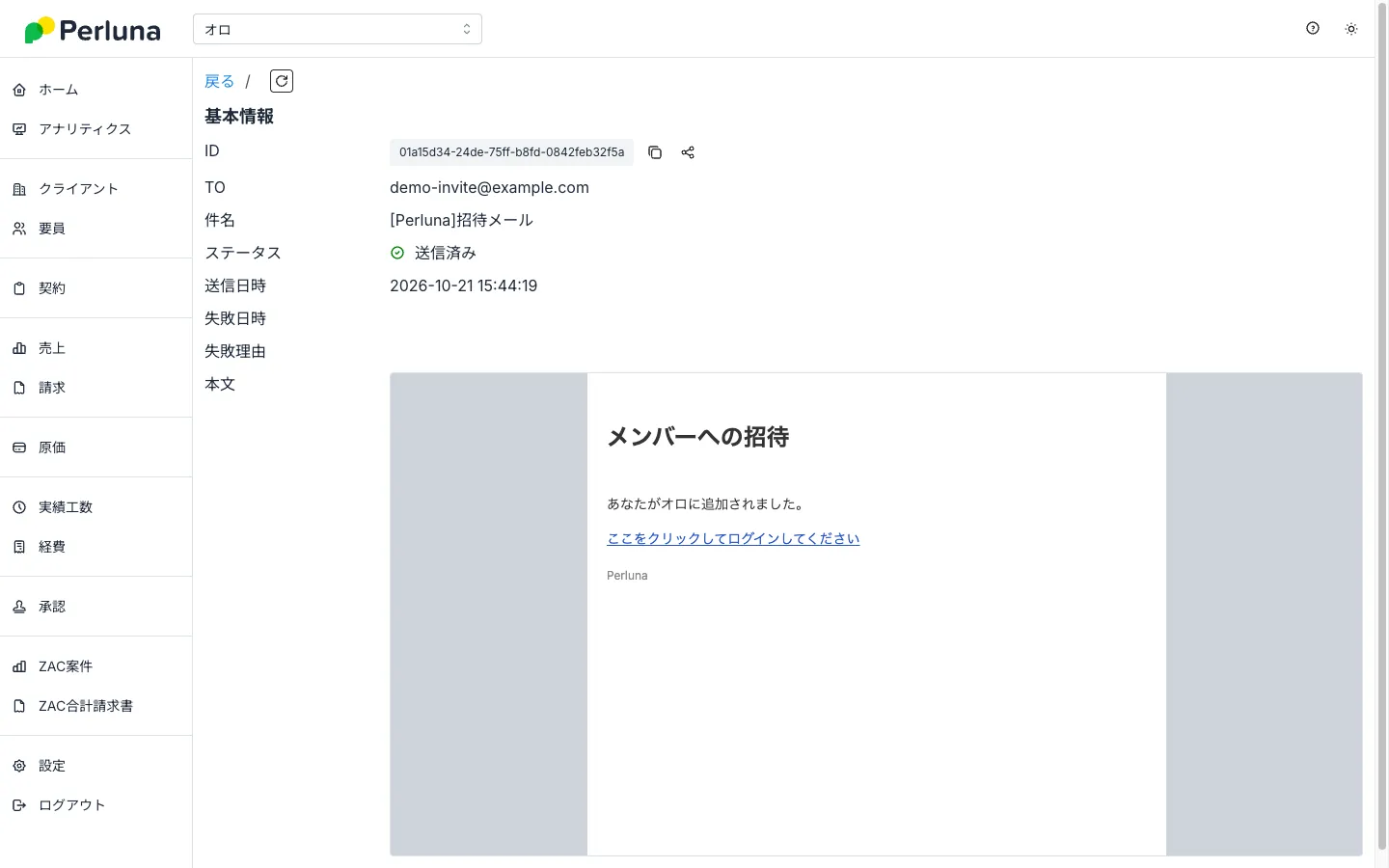
Section titled “4️⃣詳細画面の説明”一覧の「詳細」を押すと、メールの内容を確認できます。「本文」の欄に、実際に送信したメールの本文が表示されます。
5️⃣項目の説明
Section titled “5️⃣項目の説明”| 項目 | 内容 |
|---|---|
| TO | 宛先のメールアドレス |
| 件名 | メールの件名。メンバーの招待メールは「[Perluna]招待メール」です |
| ステータス | 送信の結果。「未送信」「送信済み」「送信エラー」のいずれかです(下の表を参照) |
| 送信日時 | 送信した日時 |
| 失敗日時・失敗理由 | 送信に失敗したときの日時と理由 |
| ステータス | 意味 |
|---|---|
| 未送信 | まだ送信していない |
| 送信済み | Perlunaからメールサーバーへ送信できた |
| 送信エラー | 送信に失敗した。「失敗日時」と「失敗理由」が残る |
6️⃣注意点
Section titled “6️⃣注意点”メールが届いていないとき
Section titled “メールが届いていないとき”ステータスが「送信済み」であれば、Perlunaからメールサーバーへ送信できています。届いていないときは、宛先のメールアドレスの確認と、受信側の迷惑メールフォルダ等の確認をしてください。
送信に失敗しているとき
Section titled “送信に失敗しているとき”送信に失敗しているときは、「失敗理由」を確認し、理由に応じて対応してください。