ジョブ履歴の確認
1️⃣この記事について
Section titled “1️⃣この記事について”Perlunaでは、メールの送信やZACとの同期など、時間のかかる処理を裏側で実行します。この処理をジョブと呼びます。「設定」の「ジョブ履歴」では、ジョブがいつ実行され、成功したか失敗したかを確認できます。確認専用の画面です。
ジョブ履歴を確認するための前提です。
- 確認専用の画面で、変更する操作はありません。閲覧は、管理者・閲覧管理者・一般のどの権限でも行えます。→ メンバーの権限
3️⃣一覧画面の説明
Section titled “3️⃣一覧画面の説明”「設定」の「ジョブ履歴」タブを開きます。
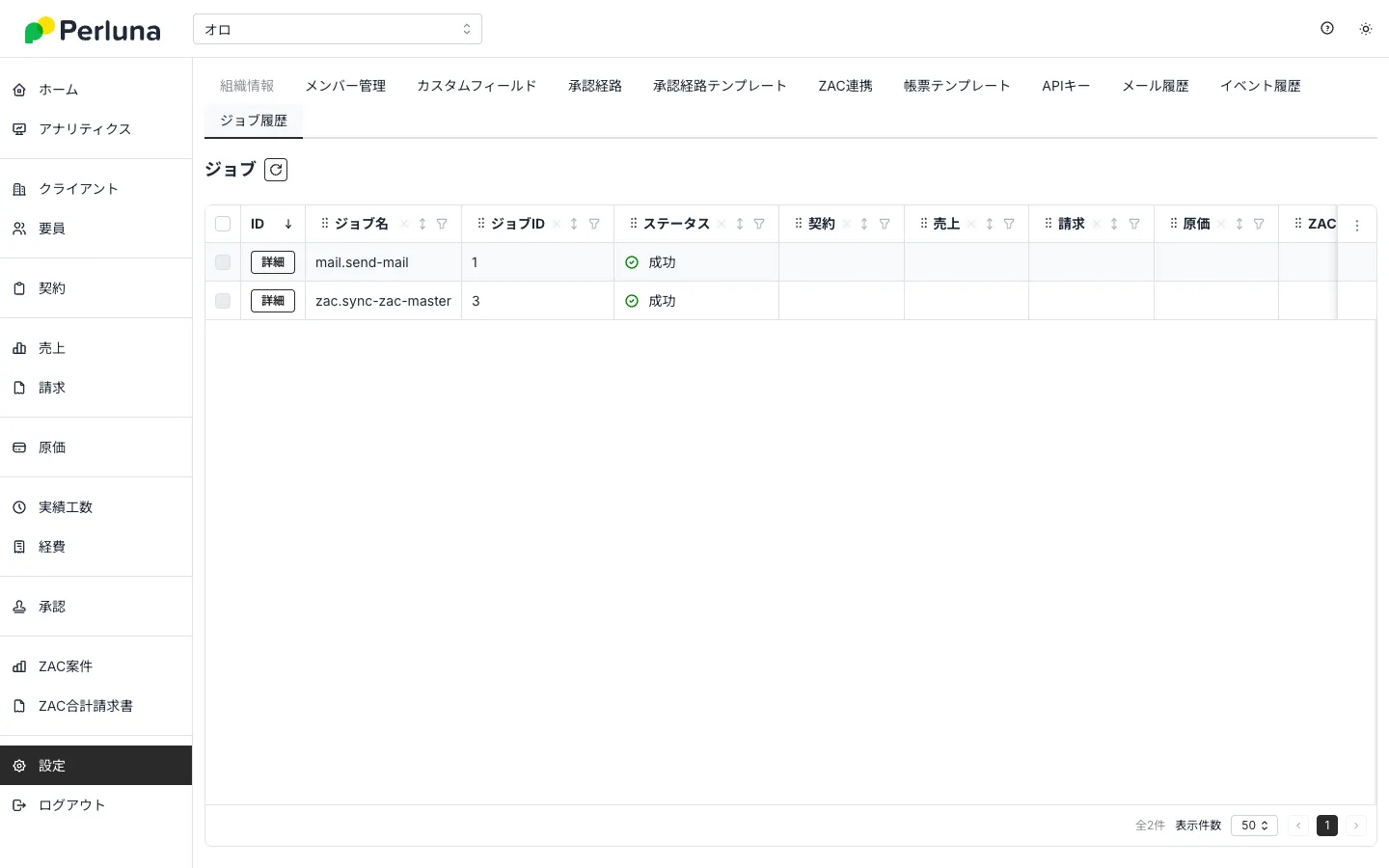
画面を右にスクロールすると、日時や理由の列を見られます。
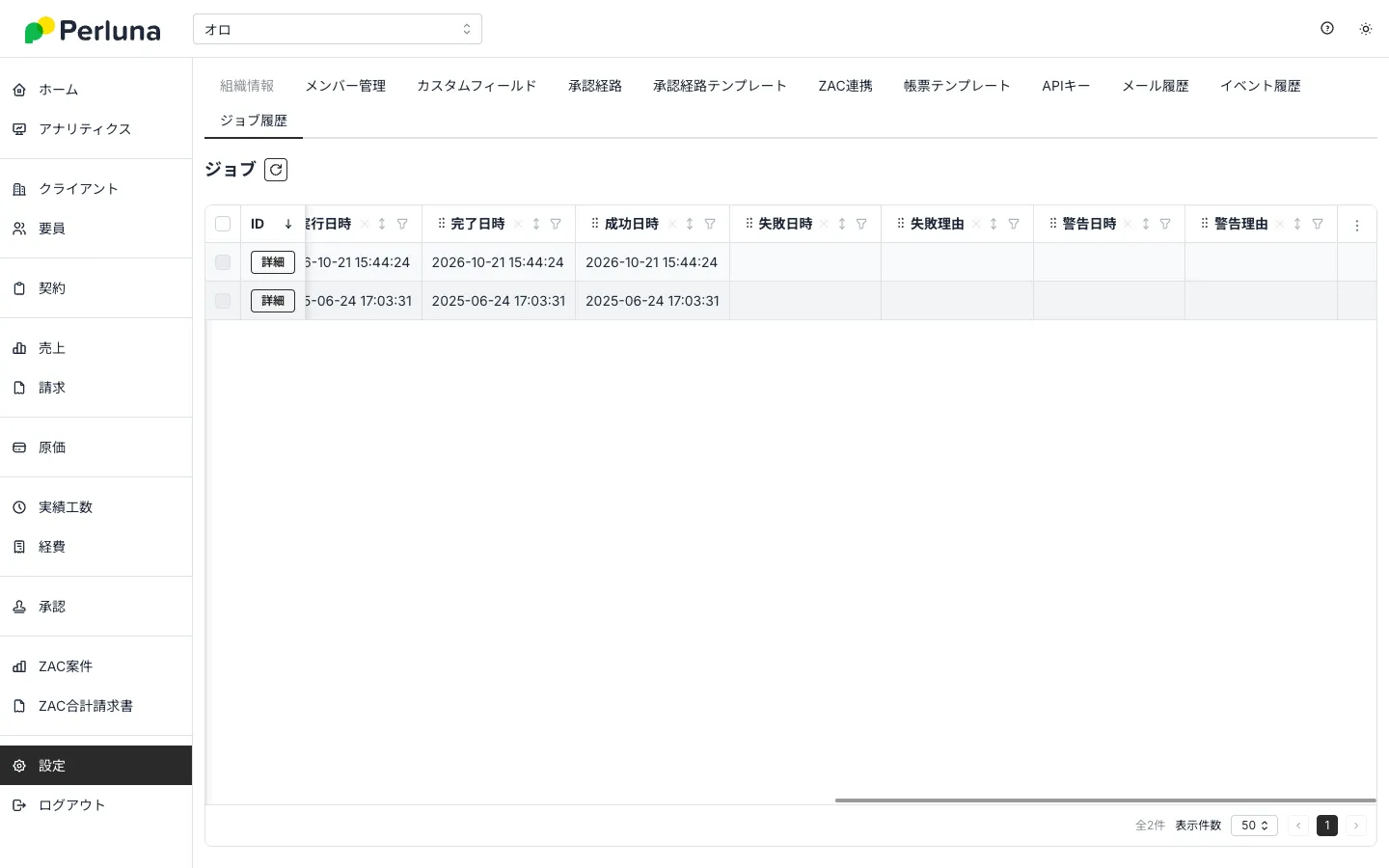
一覧の列の並べ替え、絞り込み、CSV出力は、他の一覧と同じ操作です。→ 一覧画面
4️⃣詳細画面の説明
Section titled “4️⃣詳細画面の説明”一覧の「詳細」を押すと、ジョブの内容を確認できます。
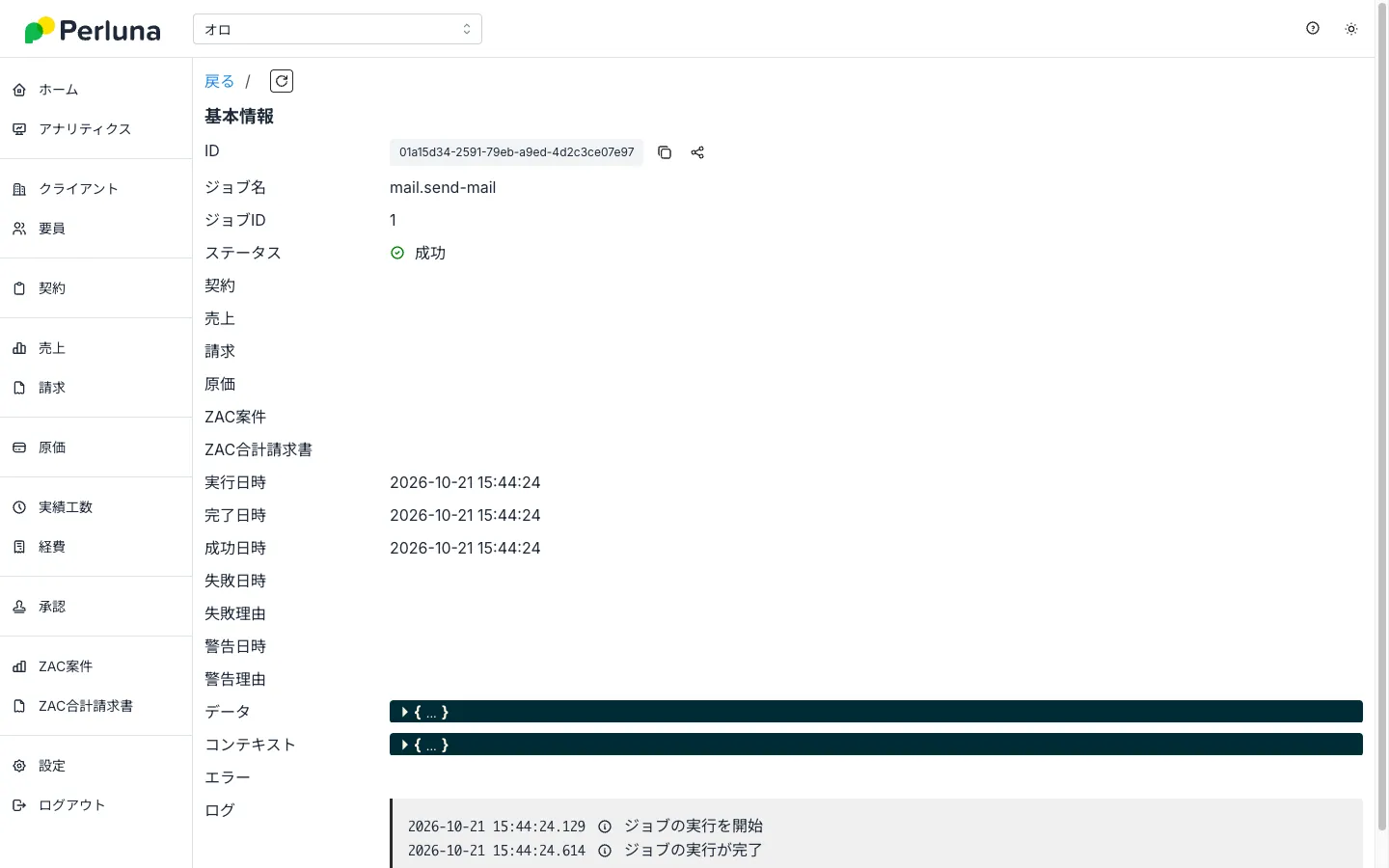
- 「データ」「コンテキスト」は、「▶」を押すと開きます。
- 「ログ」には、ジョブの実行を始めた時刻、完了した時刻などが記録されます。
- 失敗したときは、「エラー」の欄と「失敗理由」で原因を確認できます。
5️⃣項目の説明
Section titled “5️⃣項目の説明”| 項目 | 内容 |
|---|---|
| ジョブ名 | 処理の名前。mail.send-mail(メール送信)、zac.sync-zac-master(ZACマスタの同期)のように表示されます |
| ジョブID | ジョブの番号 |
| ステータス | 実行結果。正常に終わったものは「成功」と表示されます |
| 契約・売上・請求・原価・ZAC案件・ZAC合計請求書 | ジョブが対象にしたデータ(あるジョブだけ値が入ります) |
| 実行日時・完了日時 | 処理を始めた日時、終えた日時 |
| 成功日時 | 成功した日時 |
| 失敗日時・失敗理由 | 失敗したときの日時と理由 |
| 警告日時・警告理由 | 警告があったときの日時と理由 |