APIキーの発行
1️⃣この記事について
Section titled “1️⃣この記事について”APIでPerlunaにアクセスするためのAPIキーを発行します。APIの使い方はAPIの利用を参照してください。
APIキーを発行するための前提です。
- APIキーの発行・編集・削除は、管理者の権限が必要です。
- APIキーでAPIを使うときの権限は、キーを発行したユーザーの権限になります。
→ メンバーの権限
3️⃣操作手順
Section titled “3️⃣操作手順”APIキーを発行する
Section titled “APIキーを発行する”-
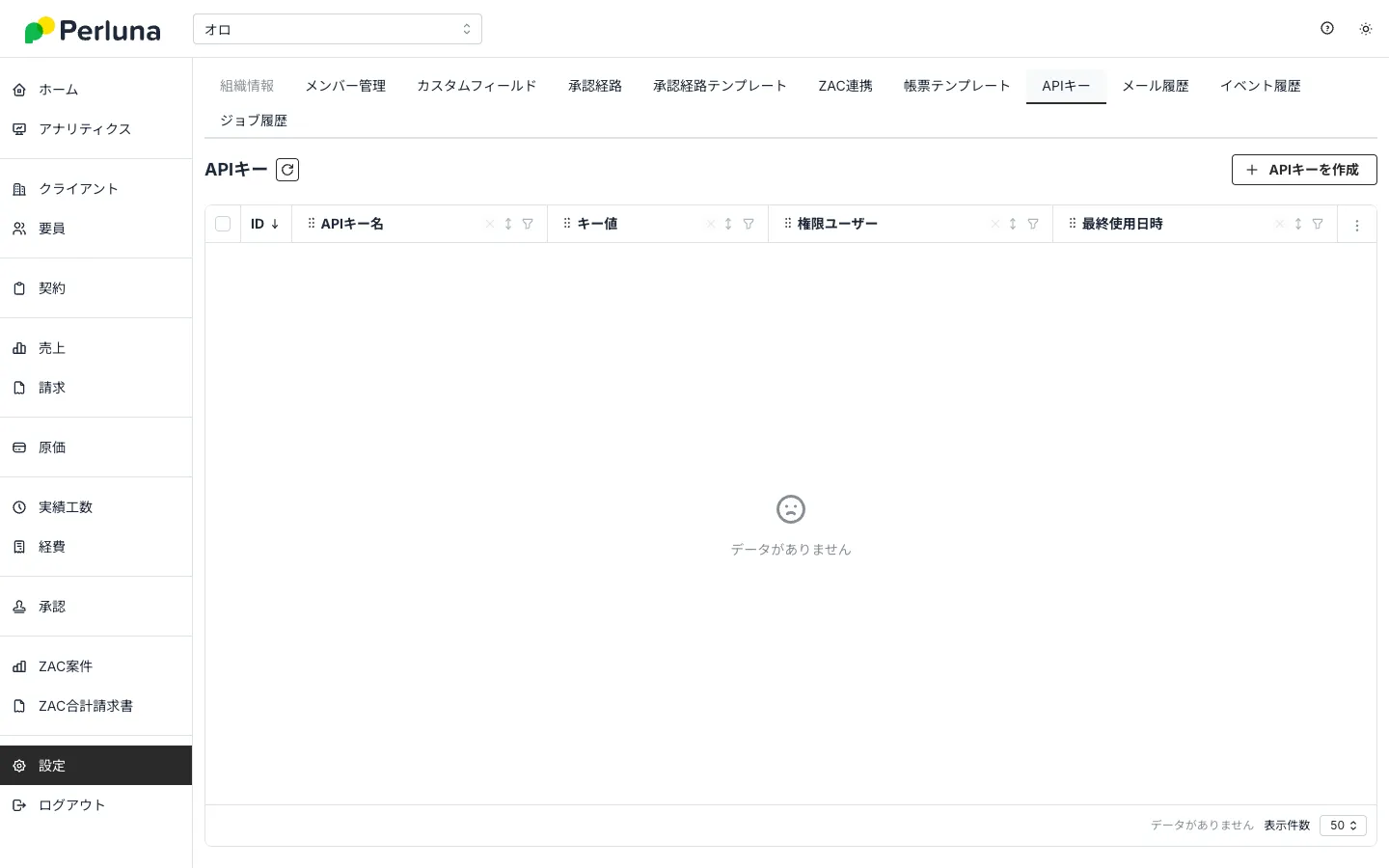
「APIキー」タブを開く
「設定」の「APIキー」タブを開きます。発行済みのAPIキーが、APIキー名・キー値・権限ユーザー・最終使用日時とともに表示されます。
-
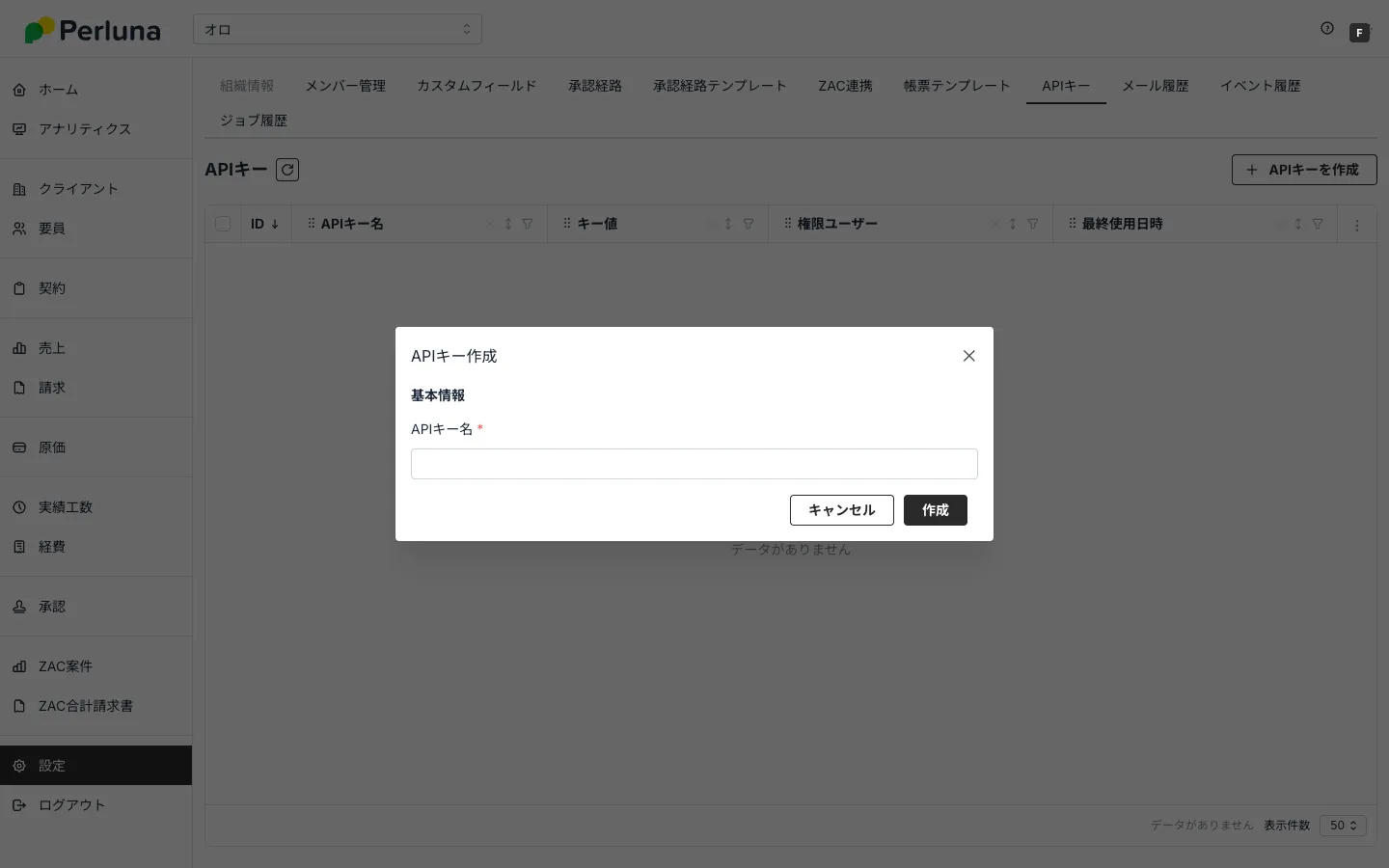
「APIキーを作成」を押す
「APIキー作成」ダイアログが開きます。「APIキー名」を入力します(必須)。どの連携に使うか分かる名前にしておくと、あとで見分けられます。
-
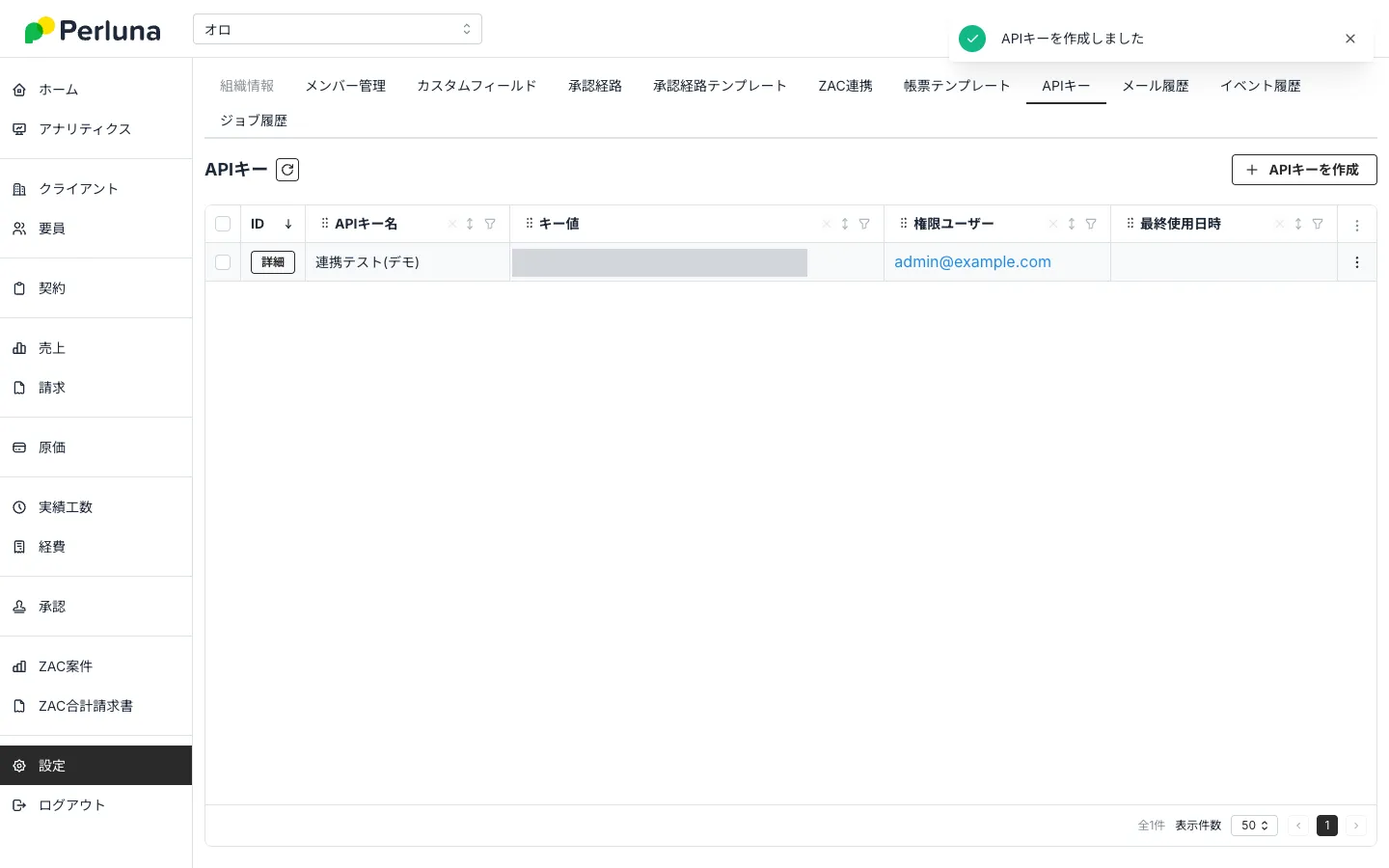
「作成」を押す
「APIキーを作成しました」と表示され、一覧にAPIキーが追加されます。「キー値」の列が、APIで使うキーです。
APIキーを編集・コピー・削除する
Section titled “APIキーを編集・コピー・削除する”一覧の行の「︙」メニューから、「編集」「コピーして新規作成」「削除」を選べます。削除すると、確認ダイアログが開きます。
4️⃣項目の説明
Section titled “4️⃣項目の説明”| 項目 | 内容 |
|---|---|
| APIキー名 | キーを見分けるための名前 |
| キー値 | APIの X-API-Key ヘッダーに設定する値 |
| 権限ユーザー | キーを発行したユーザー。APIはこのユーザーの権限で動きます |
| 最終使用日時 | キーが最後に使われた日時 |
5️⃣注意点
Section titled “5️⃣注意点”APIキーが漏れた場合は、すぐに削除してください
Section titled “APIキーが漏れた場合は、すぐに削除してください”削除したキーは使えなくなるため、削除すれば、漏れたキーでのアクセスを止められます。そのキーを使っている連携がある場合は、新しいキーに差し替えるまで、その連携も使えなくなります。
キー値は一覧に表示されます
Section titled “キー値は一覧に表示されます”キー値は一覧に表示されます。画面を共有したり、スクリーンショットを撮ったりするときは、写り込まないよう注意してください。