ZAC案件の確認
1️⃣この記事について
Section titled “1️⃣この記事について”ZAC案件は、Perlunaの契約・売上・原価から自動で作られる、ZACに送るための案件データです。左メニューの「ZAC案件」で、一覧と詳細を確認できます。ZAC案件には、ZACの売上項目・予定原価・キャスティング・仕入がぶら下がっています。
- 作られた内容は、「同期」を実行するとZACに反映されます。→ ZAC案件の同期
- 契約から売上・原価・ZAC案件が作られる仕組みは契約から売上・原価が作られる仕組みを参照してください。
ZAC案件は契約から自動で作られるため、元になる契約が必要です。
- ZAC案件は契約1件につき1件作られます。ドラフトの契約からは作られません。失注の契約は、ZACに連携されません(すでに送った案件はZAC側に残ります。→ 契約を失注する)。
- ZAC案件の閲覧は、管理者・閲覧管理者・一般のどの権限でもできます。→ メンバーの権限
3️⃣一覧画面の説明
Section titled “3️⃣一覧画面の説明”左メニューの「ZAC案件」を開くと、ZAC案件の一覧が表示されます。
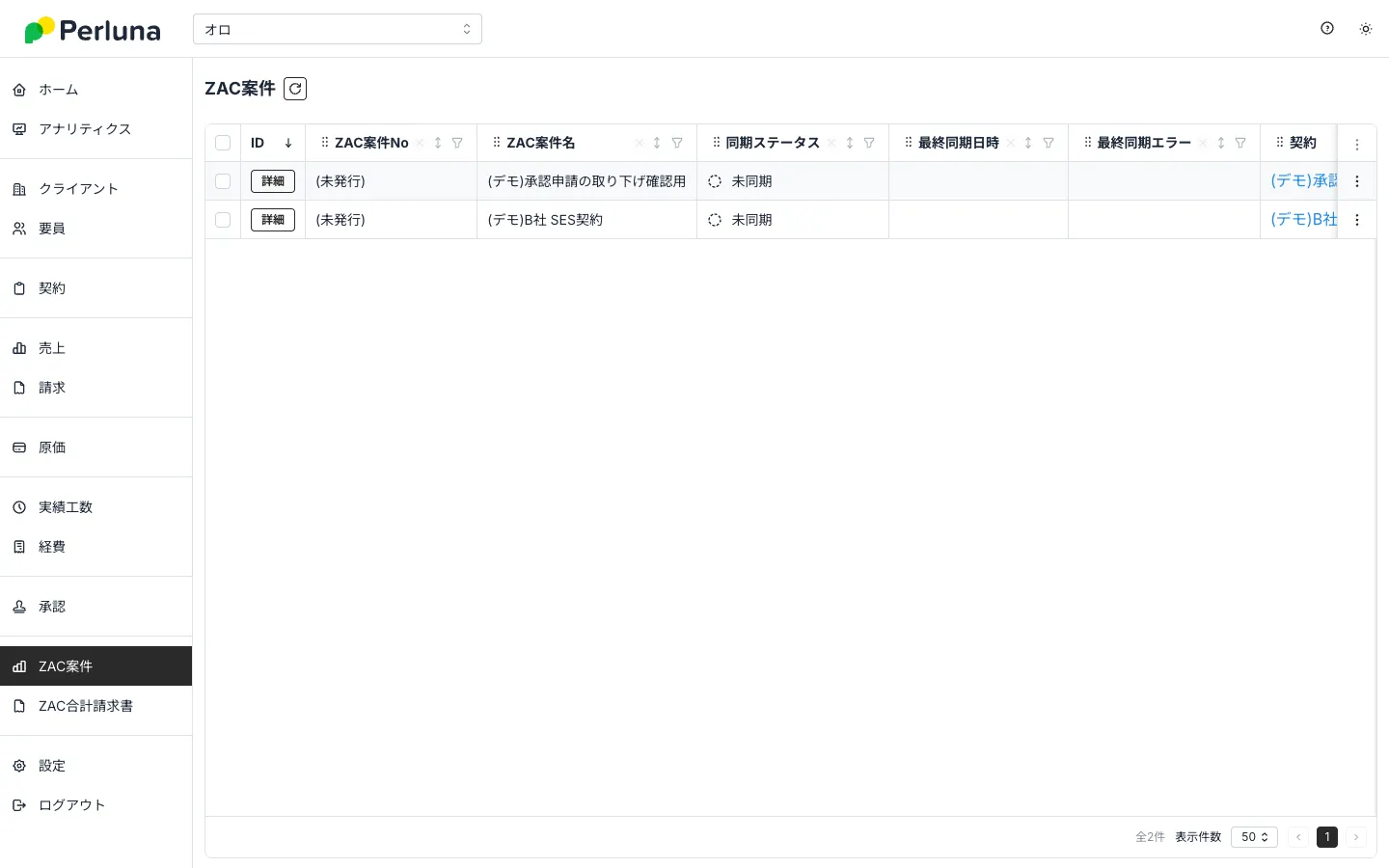
主な列は、下記「5️⃣項目の説明」のとおりです。右にスクロールすると、さらに列が表示されます。
一覧の検索・フィルタ・並べ替え・CSV出力は、ほかの一覧と同じです。→ 一覧画面
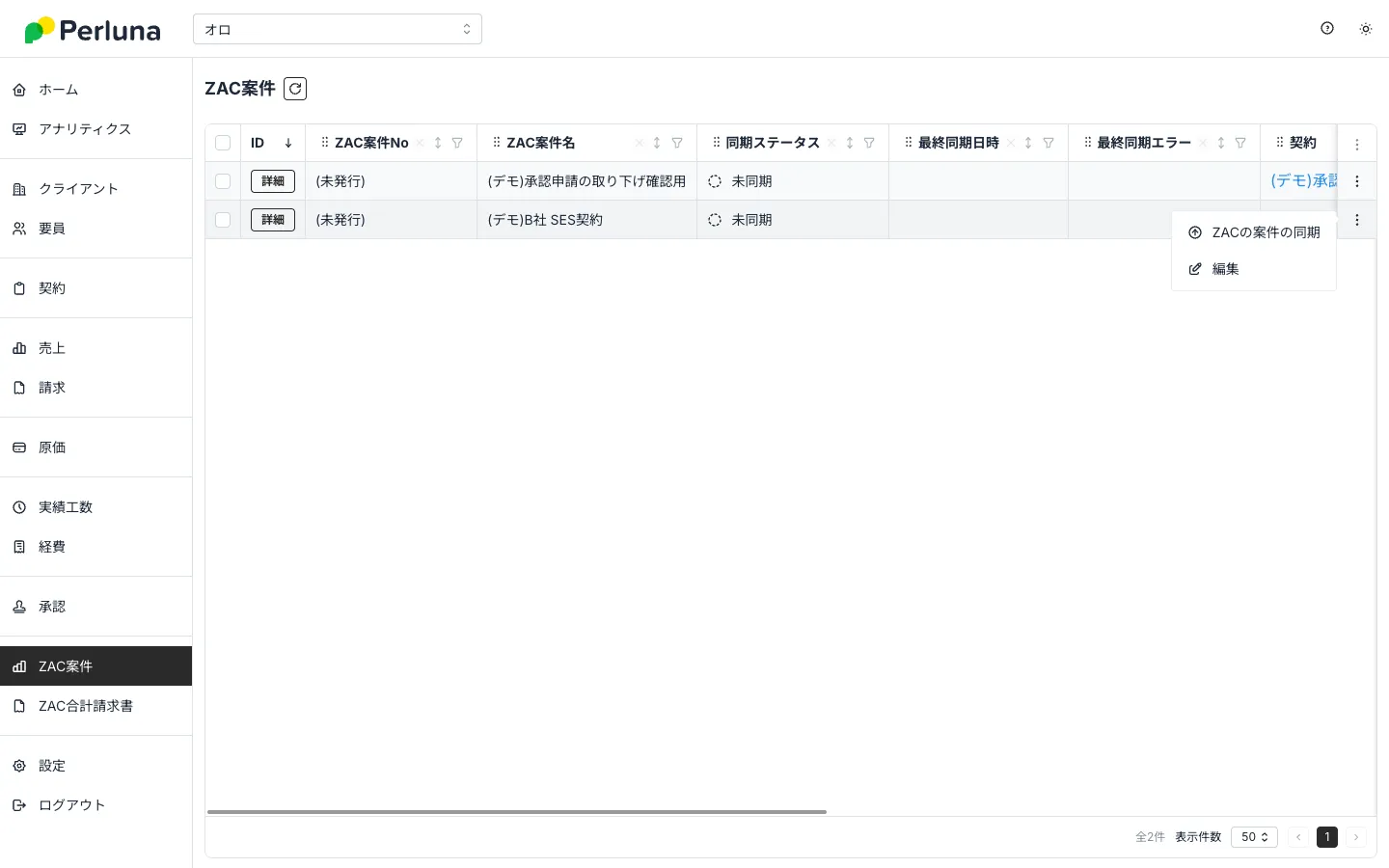
行の右端の「…」を押すと、メニューが開きます。メニューの内容は、下記「5️⃣項目の説明」のとおりです。
4️⃣詳細画面の説明
Section titled “4️⃣詳細画面の説明”一覧の「詳細」を押すと、ZAC案件の詳細画面が開きます。上部に基本情報、その下に関連するデータの一覧が縦に並びます。
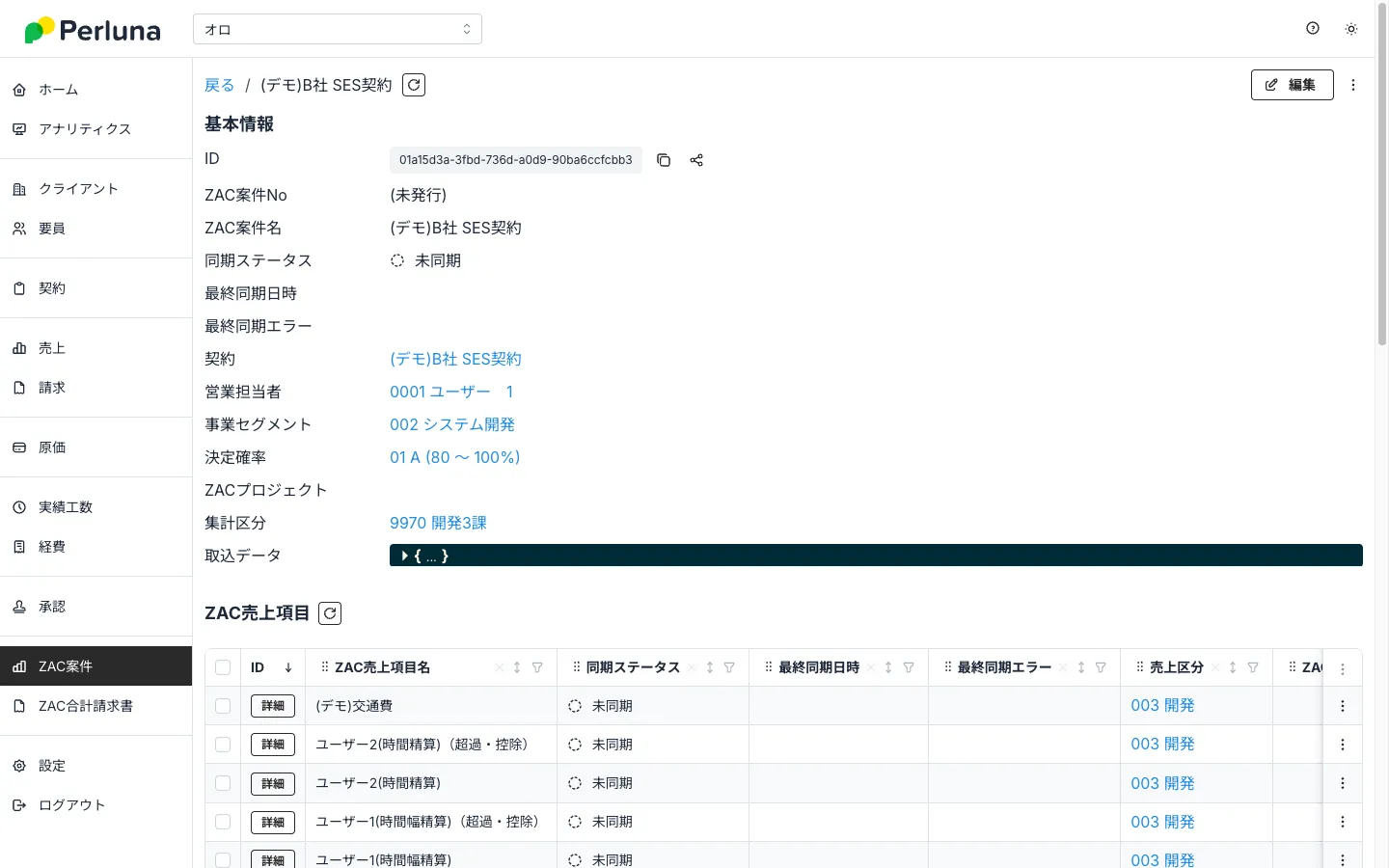
ID、ZAC案件No、ZAC案件名、同期ステータス、最終同期日時、最終同期エラー、契約、営業担当者、事業セグメント、決定確率、ZACプロジェクト、集計区分が表示されます。契約・営業担当者・事業セグメント・決定確率・集計区分は、リンクから詳細を開けます。「取込データ」は、ZACとのやりとりに使う内部のデータです。通常は見る必要はありません。
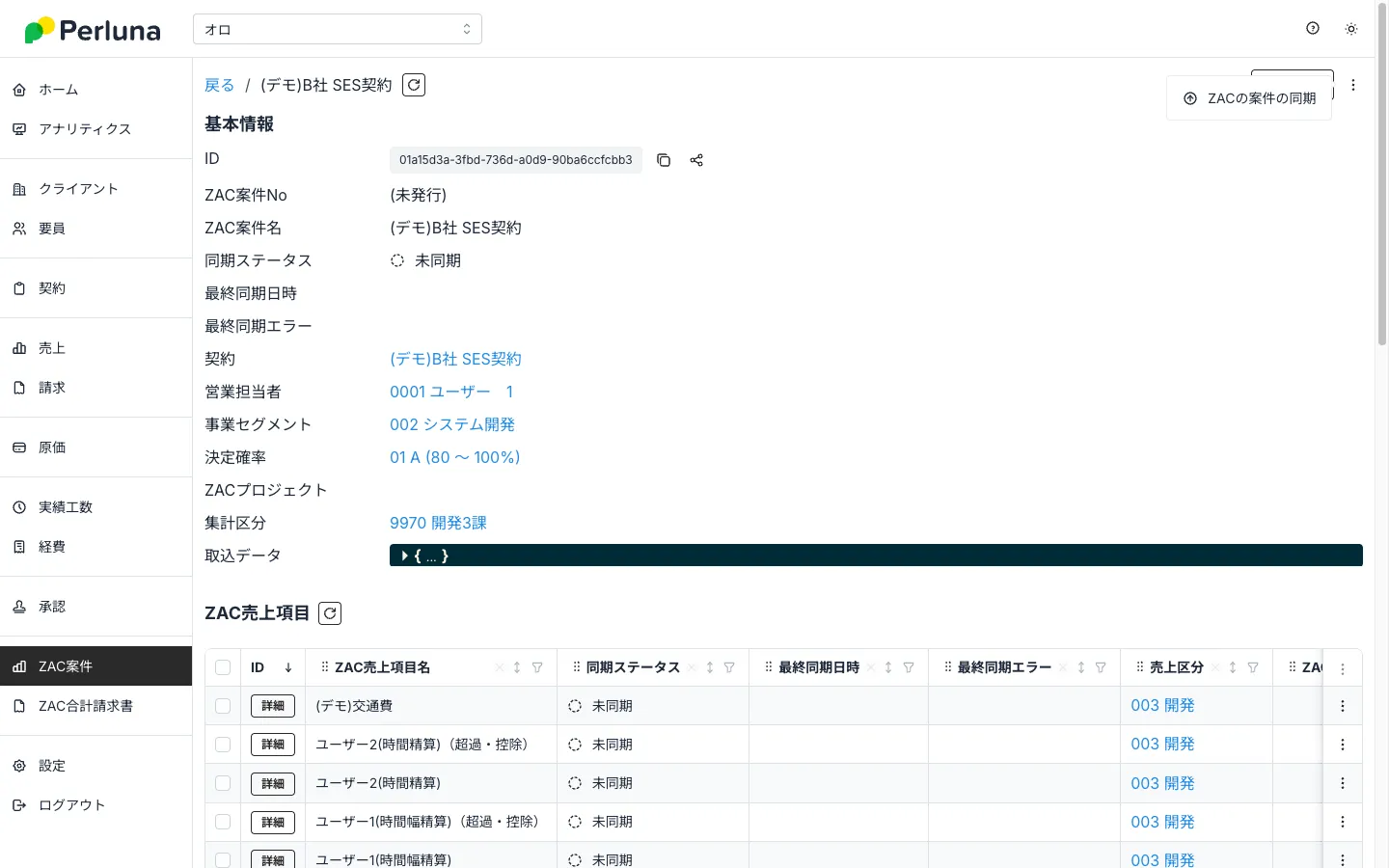
画面右上の「編集」ボタンで編集できます。「…」メニューには「ZACの案件の同期」があり、このZAC案件だけを同期できます。
関連するデータの一覧
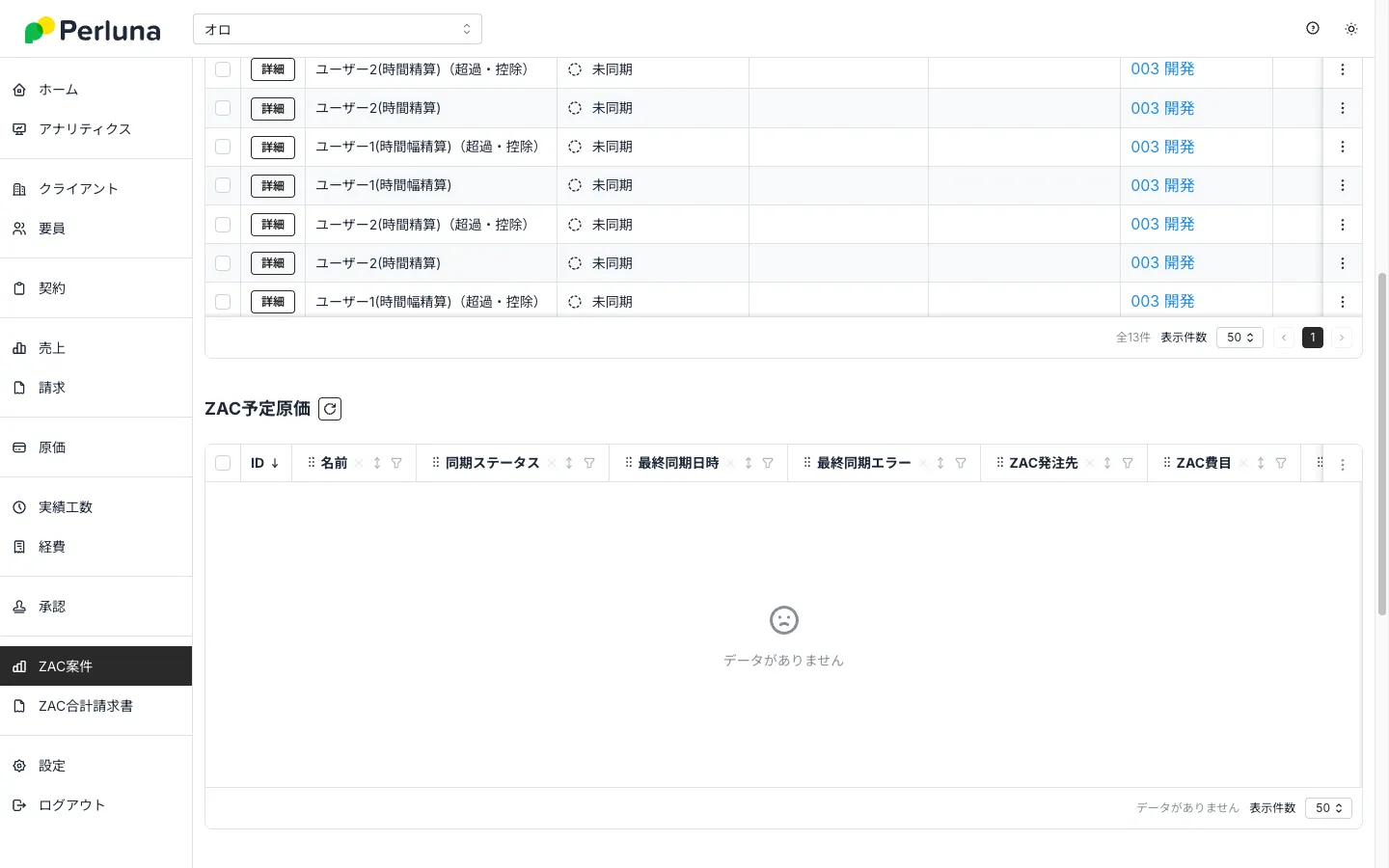
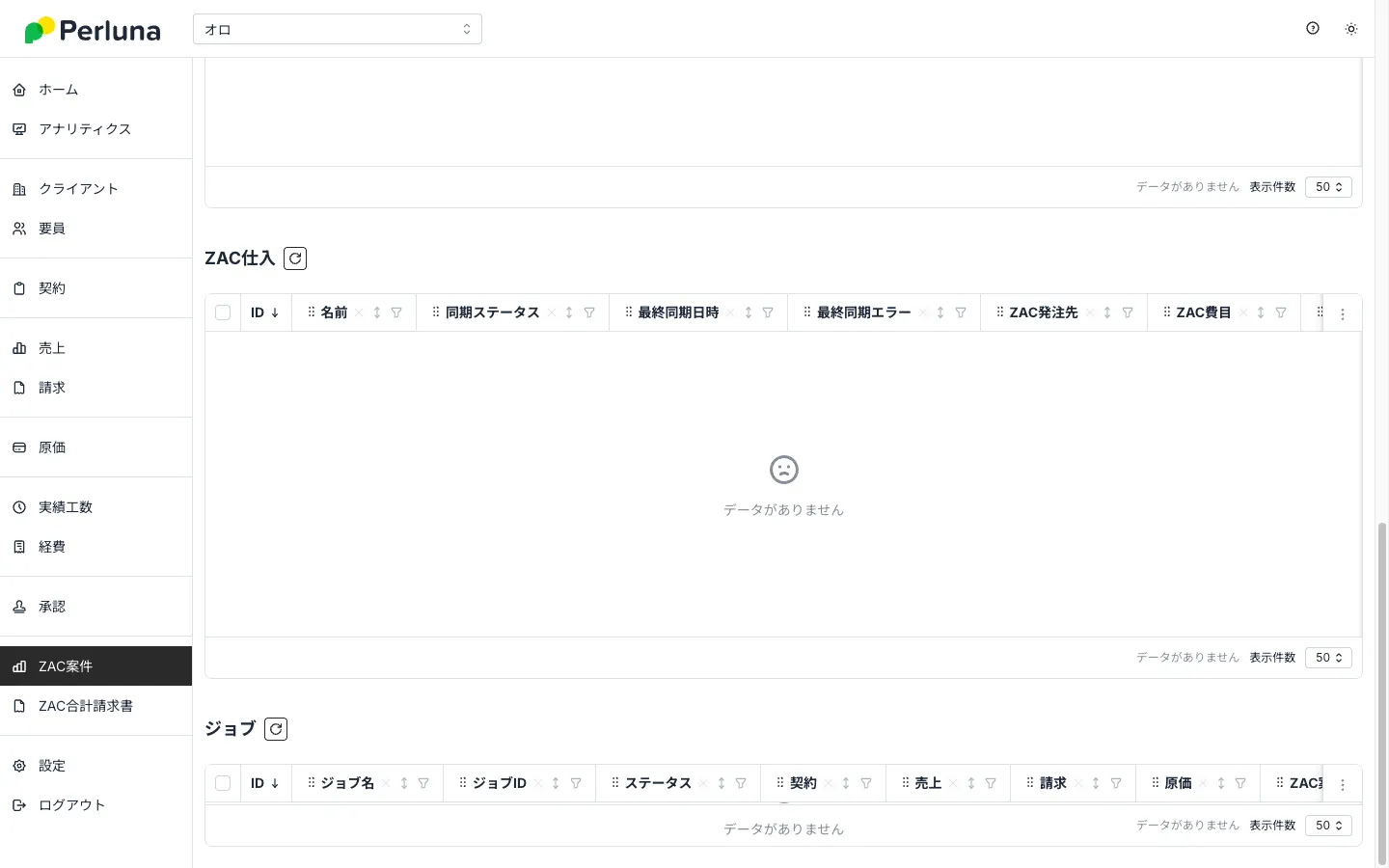
Section titled “関連するデータの一覧”基本情報の下に、次の一覧が順に表示されます。それぞれ同期ステータスを持ち、「詳細」から個別の画面を開けます。各一覧の内容は、下記「5️⃣項目の説明」のとおりです。
ZACのマスタの確認
Section titled “ZACのマスタの確認”ZAC案件・売上項目などに設定されているZACのクライアント・社員・事業セグメント・売上区分などは、リンクから内容を確認できます。
5️⃣項目の説明
Section titled “5️⃣項目の説明”| 列 | 内容 |
|---|---|
| ZAC案件No | ZACが採番した案件番号。ZACに送るまでは「(未発行)」と表示される |
| ZAC案件名 | ZACに登録する案件名(契約名が入る) |
| 同期ステータス | 未同期・同期待ち・同期済み・エラーなど。→ 同期結果の確認 |
| 最終同期日時 | 最後にZACへ同期した日時 |
| 最終同期エラー | 同期に失敗したときの内容 |
| 契約 | 元になった契約(リンクから契約を開ける) |
| 営業担当者・事業セグメント・決定確率・ZACプロジェクト・集計区分 | 契約から引き継がれたZACの項目 |
行の「…」メニュー
Section titled “行の「…」メニュー”| メニュー | できること |
|---|---|
| ZACの案件の同期 | このZAC案件だけをZACへ同期する。→ ZAC案件の同期 |
| 編集 | ZAC案件を編集する |
詳細画面の関連データ
Section titled “詳細画面の関連データ”| 一覧 | 内容 |
|---|---|
| ZAC売上項目 | 売上明細から作られる、ZACの売上項目。売上明細1件につき、明細名そのままの行と、名前の末尾に「(超過・控除)」が付いた行の2行ができる。経費の売上項目も表示される |
| ZAC予定原価 | 原価明細から作られる、ZACの予定原価。ZAC発注先・ZAC費目などの列がある |
| ZAC仕入 | 原価を計上したときに作られる、ZACの仕入 |
| ジョブ | このZAC案件に関する同期のジョブ(同期を実行すると表示される) |
6️⃣注意点
Section titled “6️⃣注意点”ZAC案件の内容を直したいとき
Section titled “ZAC案件の内容を直したいとき”ZAC案件の内容は、直接直すことはできません。契約・売上・原価の側で修正してください。
→ 契約明細
→ 売上と売上明細
→ 原価と原価明細