金額の計算
1️⃣この記事について
Section titled “1️⃣この記事について”売上明細の金額は、稼働時間と精算方法(時間幅精算・固定精算・時間精算)から計算します。売上詳細画面の「稼働」の表で、稼働時間を入れて「計算」を押すと、基本金額・超過金額・控除金額・税額が入ります。確認して「保存」すると、金額が登録されます。
月次の流れ全体は月次の締め処理、精算方法の選び方は精算方法を選ぶを参照してください。
金額を計算する前に、次を確認してください。
- 管理者または一般の権限があること。売上明細の編集は、閲覧管理者にはできません。→ メンバーの権限
- 売上明細が「売上未計上」(または「引合」)であること。売上計上済みの行は編集できません。→ 売上の計上・計上の解除
- 稼働時間の元になる実績工数を登録しておくか、稼働時間を直接入力する準備をしておきます。→ 実績工数の登録
3️⃣操作手順
Section titled “3️⃣操作手順”-
売上詳細画面を開く
売上一覧から該当する月の売上の「詳細」を押し、「稼働」の表を表示します。要員ごとに1行あります。→ 売上と売上明細
-
実績工数を紐づける(実績工数から稼働時間を入れる場合)
「実績工数」列の「N件」のリンクを押すと、「紐づく実績工数編集」ダイアログが開きます。すでに紐づいている実績工数が一覧に表示されます。
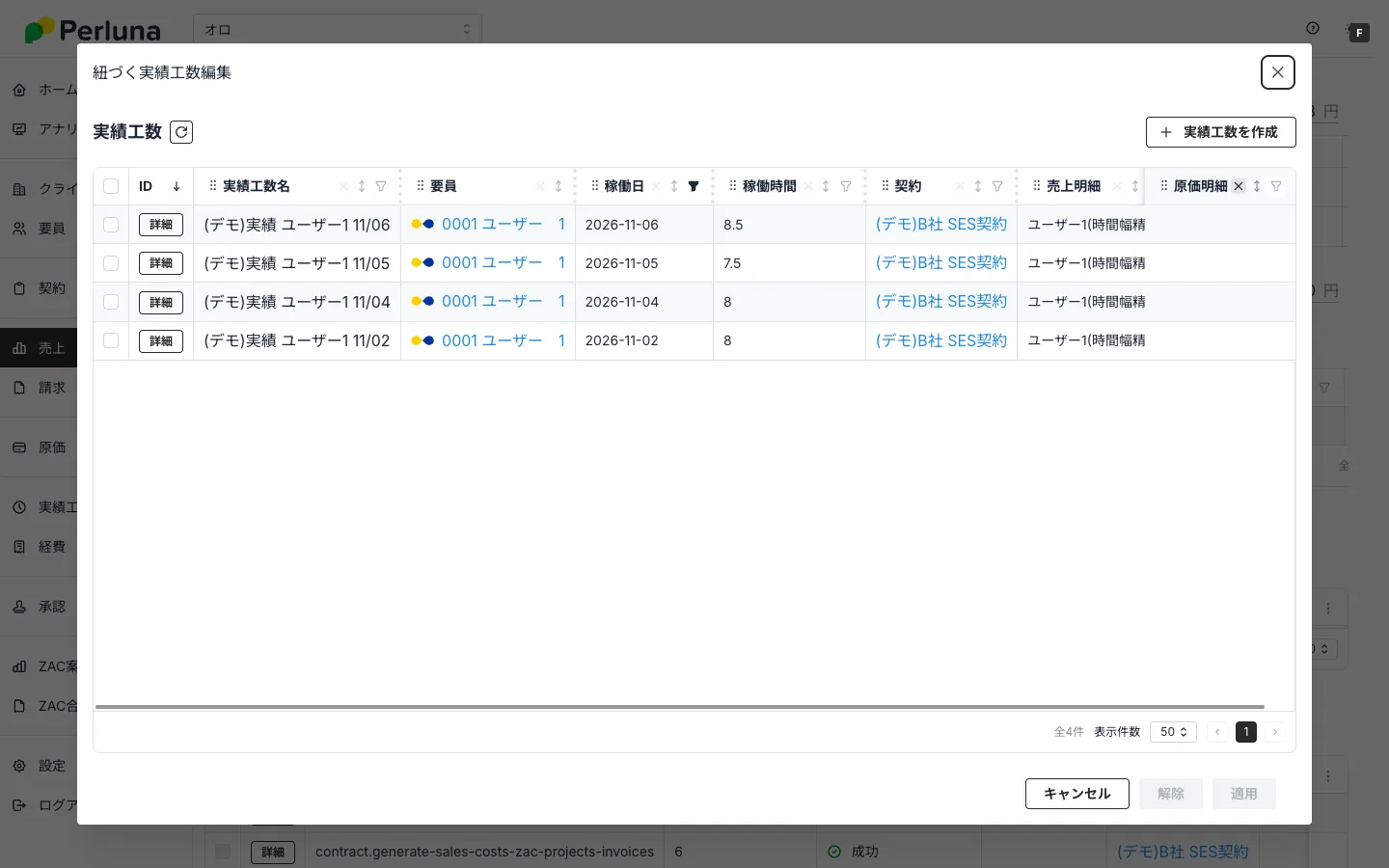
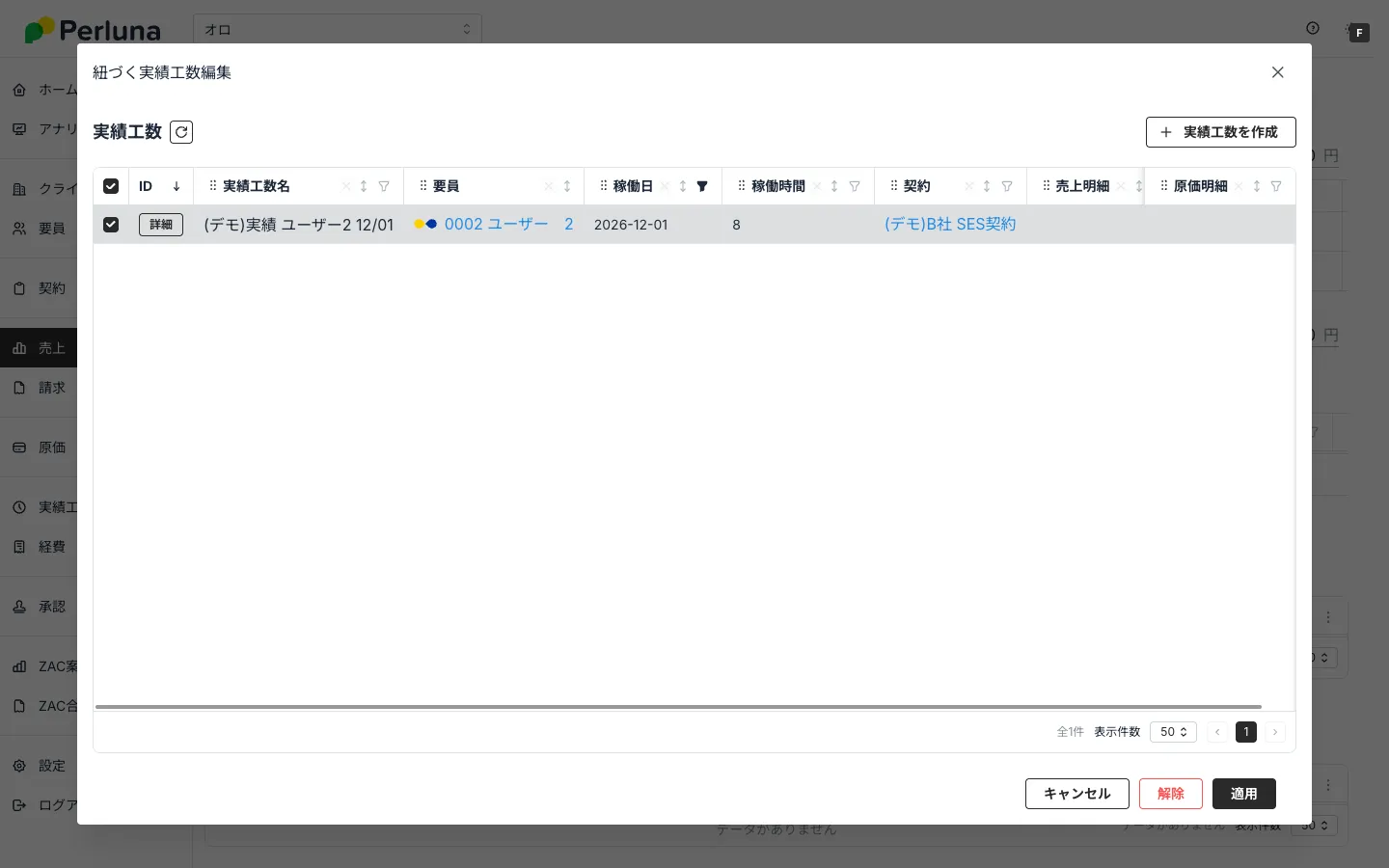
まだ紐づいていない月では、その要員のその月の実績工数が一覧に出ます。紐づけたい実績工数にチェックを入れて「適用」を押します。一覧に目的の実績工数がないときは、右上の「実績工数を作成」から、その場で登録できます(要員と契約は最初から入っています)。
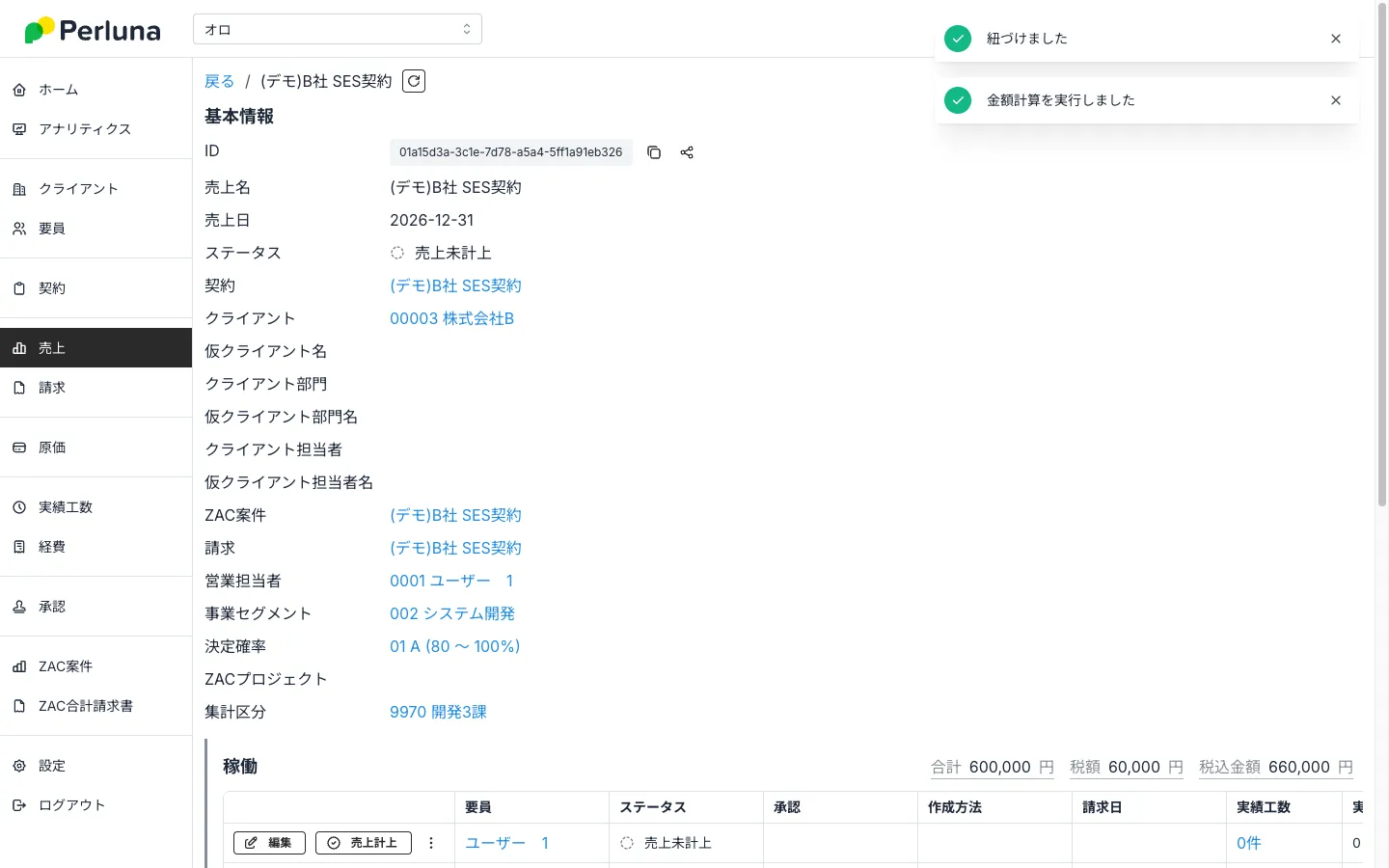
「紐づけました」「金額計算を実行しました」と表示されます。
-
行の「編集」を押す
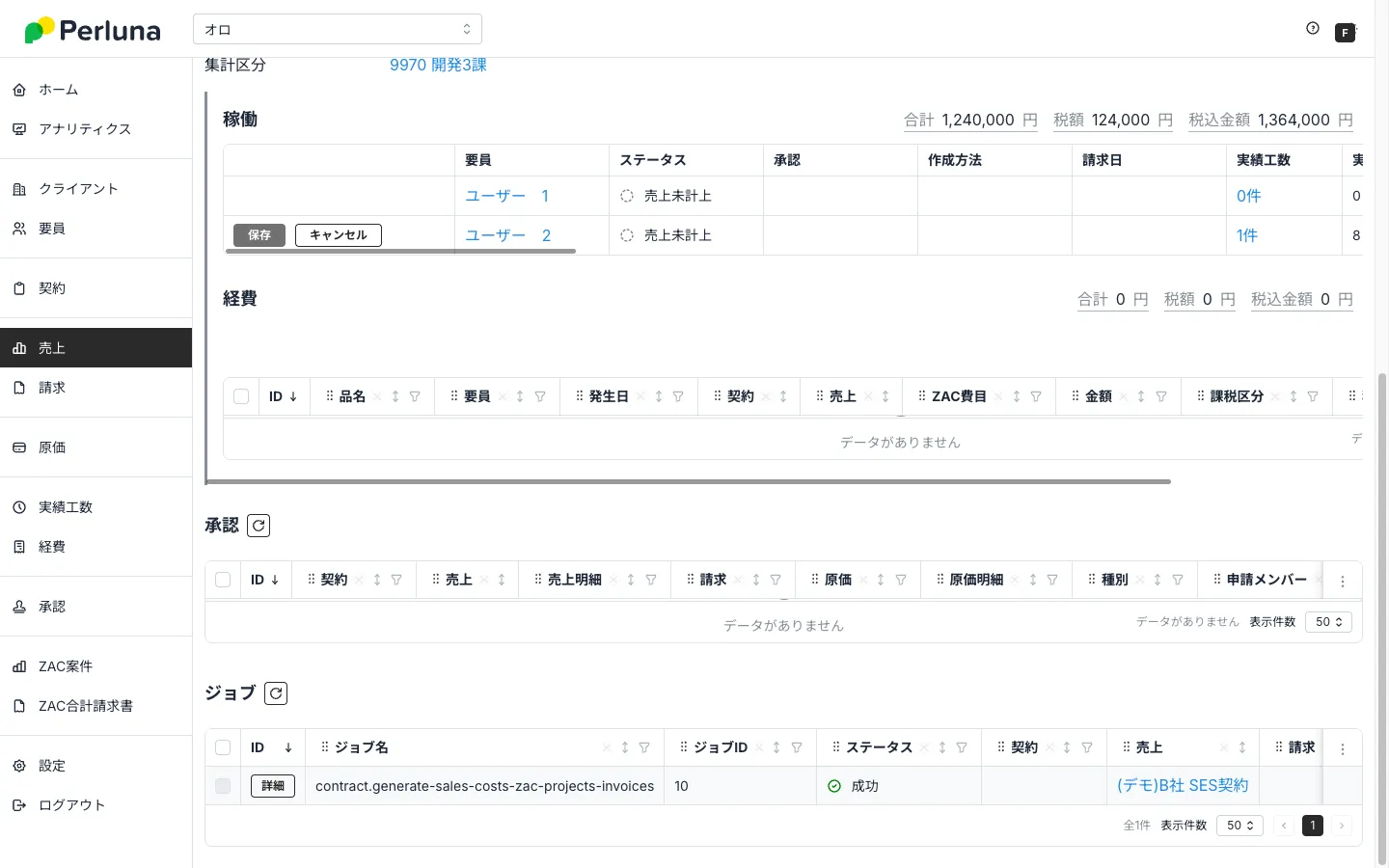
金額を計算する行の「編集」を押すと、その行が入力できる状態になります。行の左に「保存」「キャンセル」が表示されます。
-
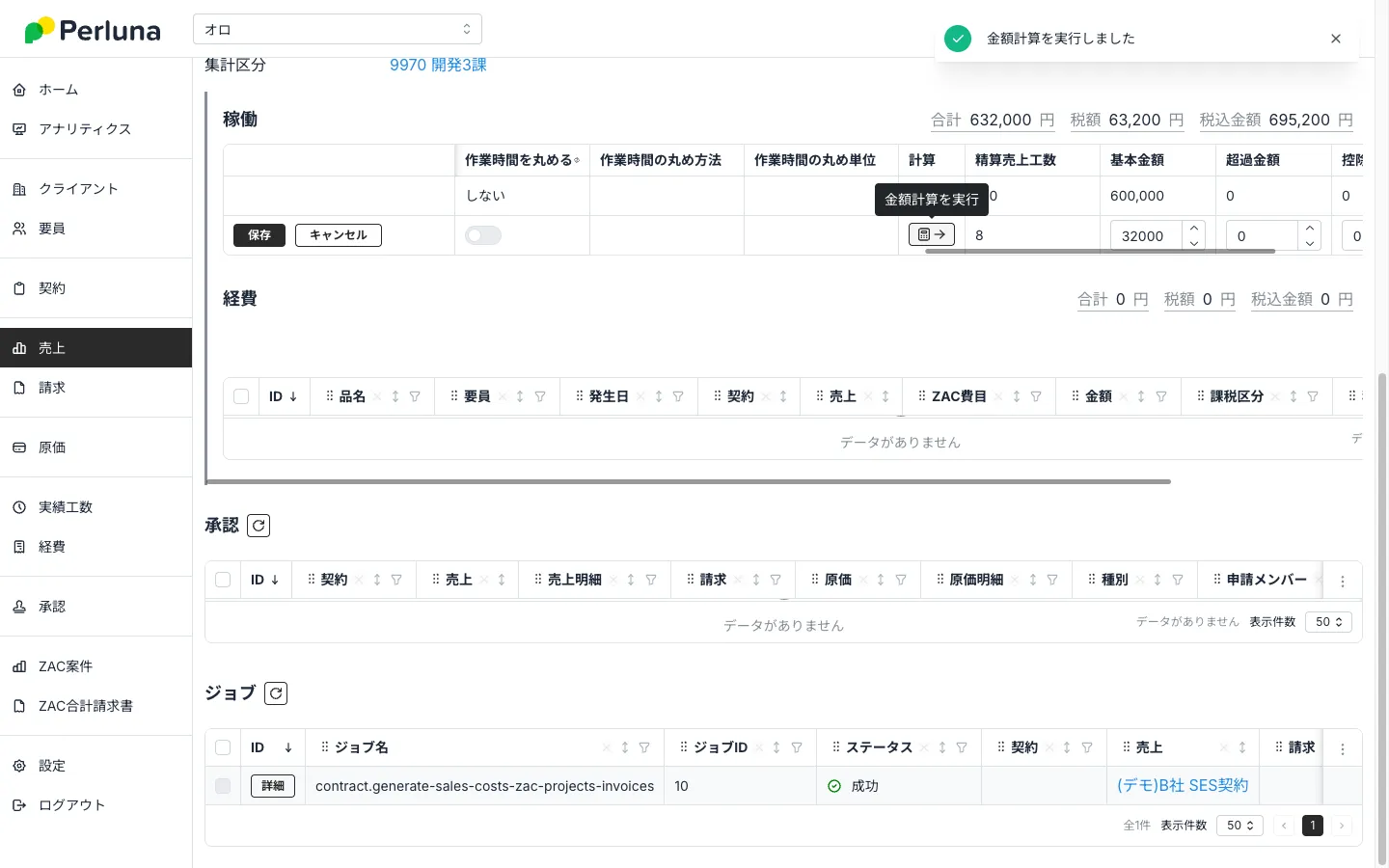
稼働時間を確認して、「計算」を押す
「売上工数」が計算に使う稼働時間です。「適用」で紐づけた実績工数の合計が入っています。実績工数を使わないときは、ここに直接入力できます。
「計算」の列のアイコン(ボタン)を押すと、「金額計算を実行しました」と表示され、「精算売上工数」と各金額が入ります。画面上部の合計も、保存前にその場で変わります。
-
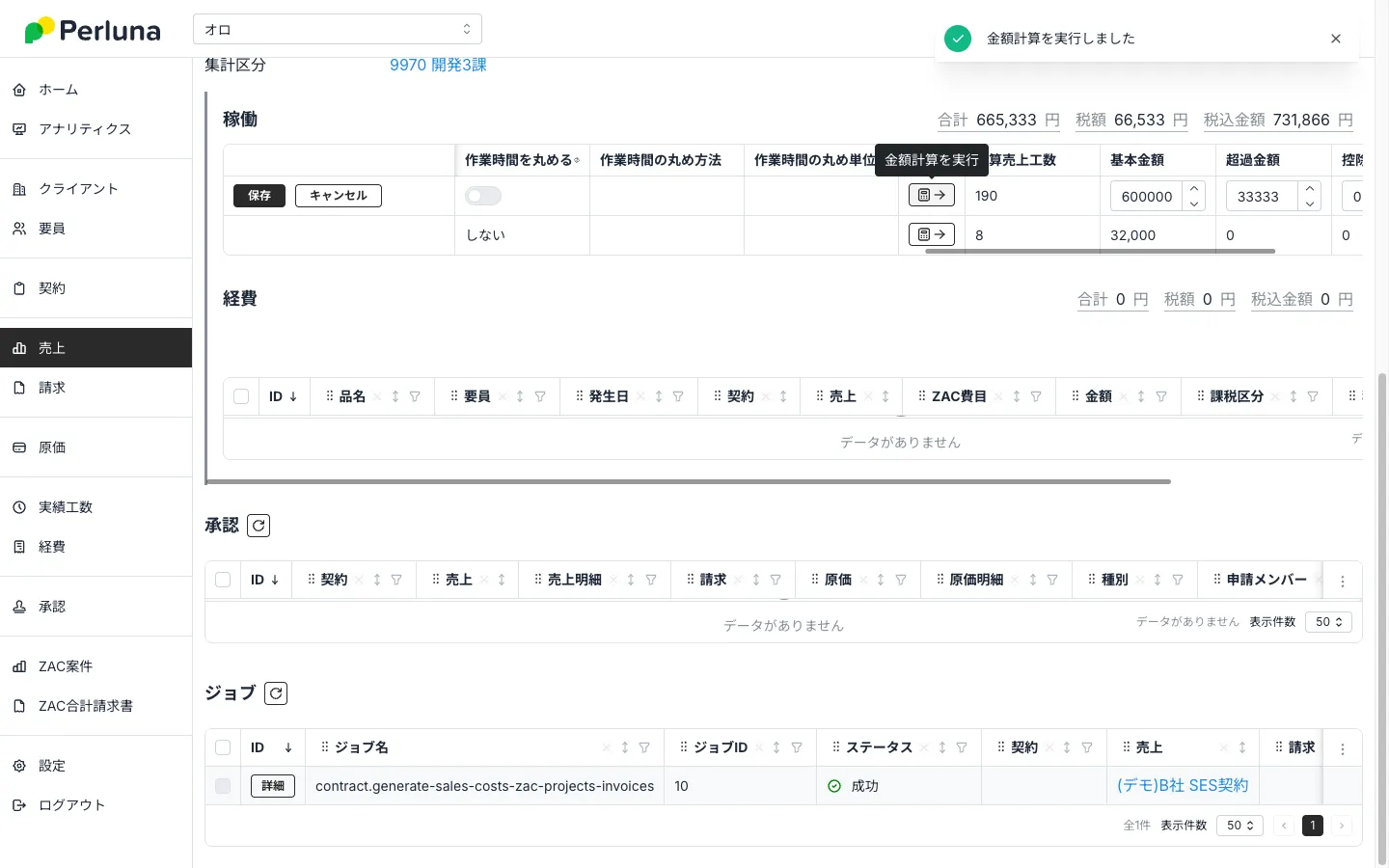
超過・控除を確認する(時間幅精算の場合)
時間幅精算の行では、精算売上工数が上限時間を超えると「超過金額」、下限時間に満たないと「控除金額」(マイナスの金額)が入ります。次の例は、上限180時間・下限140時間・基本単価600,000円の契約明細で、稼働時間を190時間にして計算した結果です。超過10時間×超過単価3,333.33円で、超過金額が33,333円になっています。
-
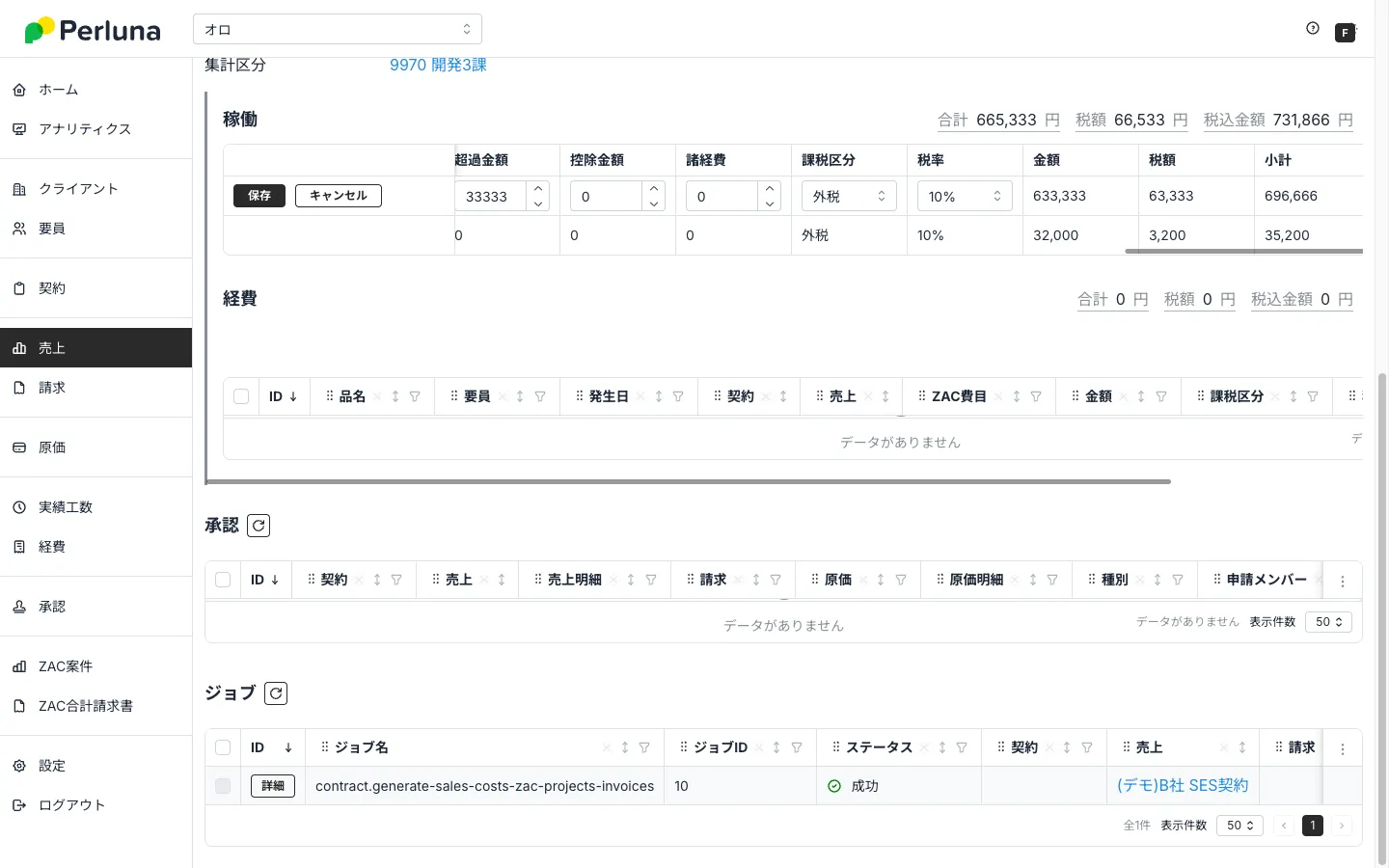
必要なら金額を手で直す
基本金額・超過金額・控除金額・諸経費・課税区分・税率は、入力欄に直接入力して直せます。変更すると、金額・税額・小計が自動で計算し直されます。
-
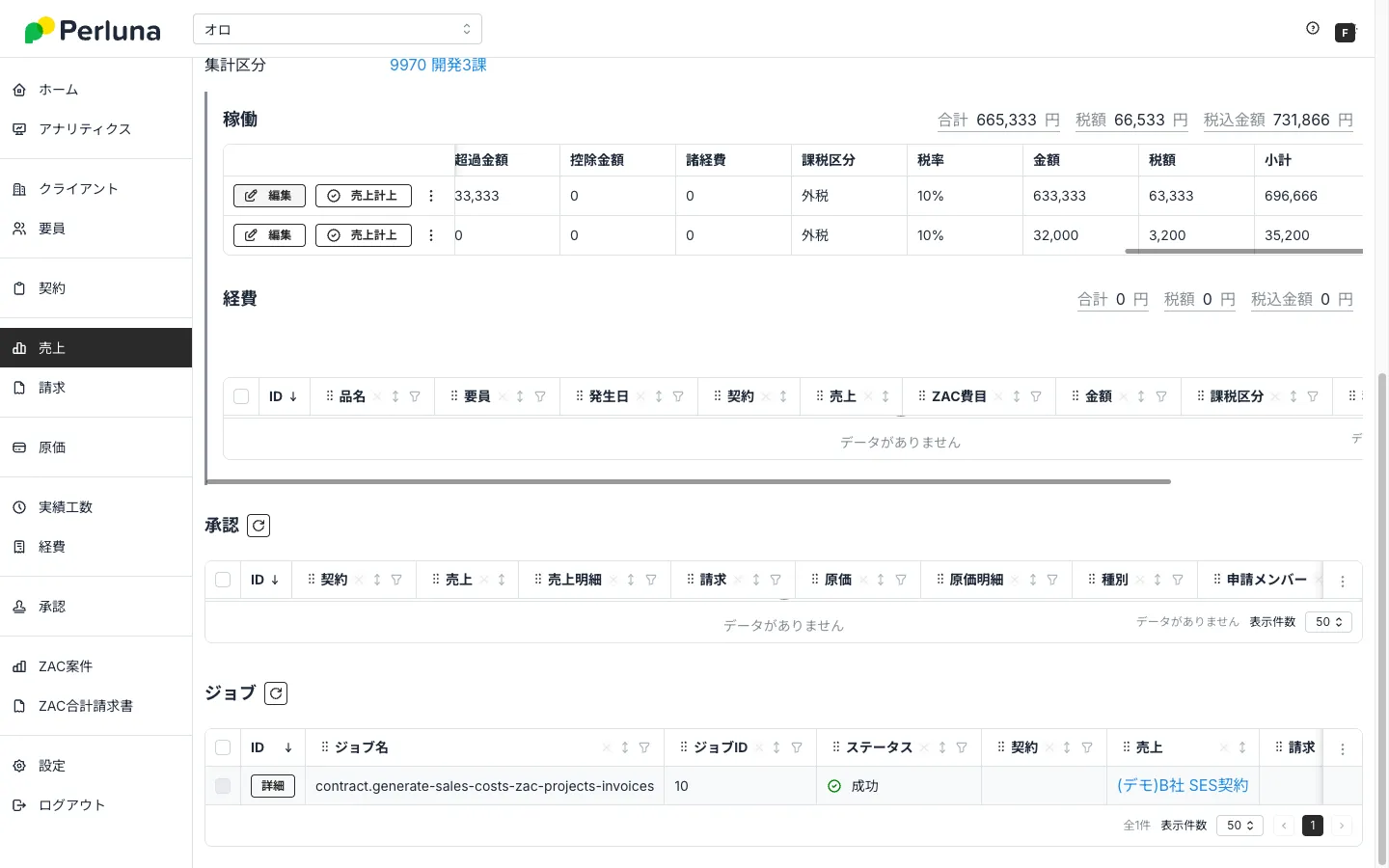
「保存」を押す
「保存」を押すと、計算した金額が登録されます。保存すると行は閲覧の状態に戻り、「編集」ボタンが再び表示されます。
4️⃣計算の仕組み
Section titled “4️⃣計算の仕組み”「計算」は、精算方法の種類ごとに次のように金額を求めます。
| 精算方法 | 基本金額 | 超過金額・控除金額 |
|---|---|---|
| 時間幅精算 | 基本単価 | 精算売上工数が上限時間を超えた分×超過単価(超過)、下限時間に満たない分×控除単価(控除。マイナス) |
| 固定精算 | 固定単価 | 発生しません(0円) |
| 時間精算 | 精算売上工数×時間単価 | 発生しません(0円) |
- 金額と税額の1円未満は、切り捨てです。税額は明細ごとに計算するため、請求書全体で計算した税額とは数円の差が出ることがあります。Perlunaの税額は参考値として扱ってください。
- 超過金額と控除金額は、同時には発生しません。どちらか片方は必ず0円です。両方に0以外の値を入力して保存することもできません。
- 超過単価・控除単価は、契約明細に設定した値が使われます。→ 精算方法 - 時間幅精算
- 「諸経費」は自動計算の対象外です。入力した値がそのまま合計に足されます。
- 「精算売上工数」は、稼働時間(売上工数)を、精算方法の「作業時間を丸める」の設定で丸めた時間です。丸めない設定のときは、売上工数と同じ値です。また、契約で「実績工数を丸める」をオンにしている場合は、「適用」のときに、同じ日の実績工数を合算してから丸めた合計が売上工数に入ります。→ 精算方法を選ぶ
5️⃣注意点
Section titled “5️⃣注意点”「計算」の結果は、「保存」しないと登録されません
Section titled “「計算」の結果は、「保存」しないと登録されません”「計算」の結果は、画面の入力欄に入るだけです。必ず「保存」まで押してください。
契約を保存し直すと、手で修正した金額が上書きされる場合があります
Section titled “契約を保存し直すと、手で修正した金額が上書きされる場合があります”契約を保存し直すと、売上・原価が契約の内容から作り直され、手で修正した金額が計算し直した金額で上書きされる場合があります。金額の調整は、契約の変更が済んでから(計上の直前に)行うと安全です。→ 契約から売上・原価が作られる仕組み
売上計上済みの行は編集できません
Section titled “売上計上済みの行は編集できません”売上計上済みの行は、実績工数の紐づけも金額の編集もできません。直したいときは、計上を解除します。
稼働時間に誤りがあったとき
Section titled “稼働時間に誤りがあったとき”稼働時間に誤りがあったときは、次のどちらかで直し、もう一度「計算」→「保存」を行います。
- 実績工数を直してから、もう一度「適用」する
- 「売上工数」を、行の編集で直接直す