契約のコピー
1️⃣この記事について
Section titled “1️⃣この記事について”契約詳細画面の「コピーして新規作成」を使うと、既存の契約の内容を引き継いだ状態で「契約作成」ダイアログが開きます。更新契約や、条件の似た契約を作るときに、入力の手間を省けます。
契約をコピーする前に、次を確認します。
- コピーして新規作成できるのは、契約を作成できる管理者と一般のメンバーです(閲覧管理者はできません)。→ メンバーの権限
- コピー元の契約が、登録されていること。
3️⃣操作手順
Section titled “3️⃣操作手順”-
コピー元の契約を開く
契約一覧から、コピーしたい契約の「詳細」を押して契約詳細画面を開きます。
-
「コピーして新規作成」を選ぶ
画面右上の「…」を押し、メニューの「コピーして新規作成」を選びます。
-
内容を確認して直す
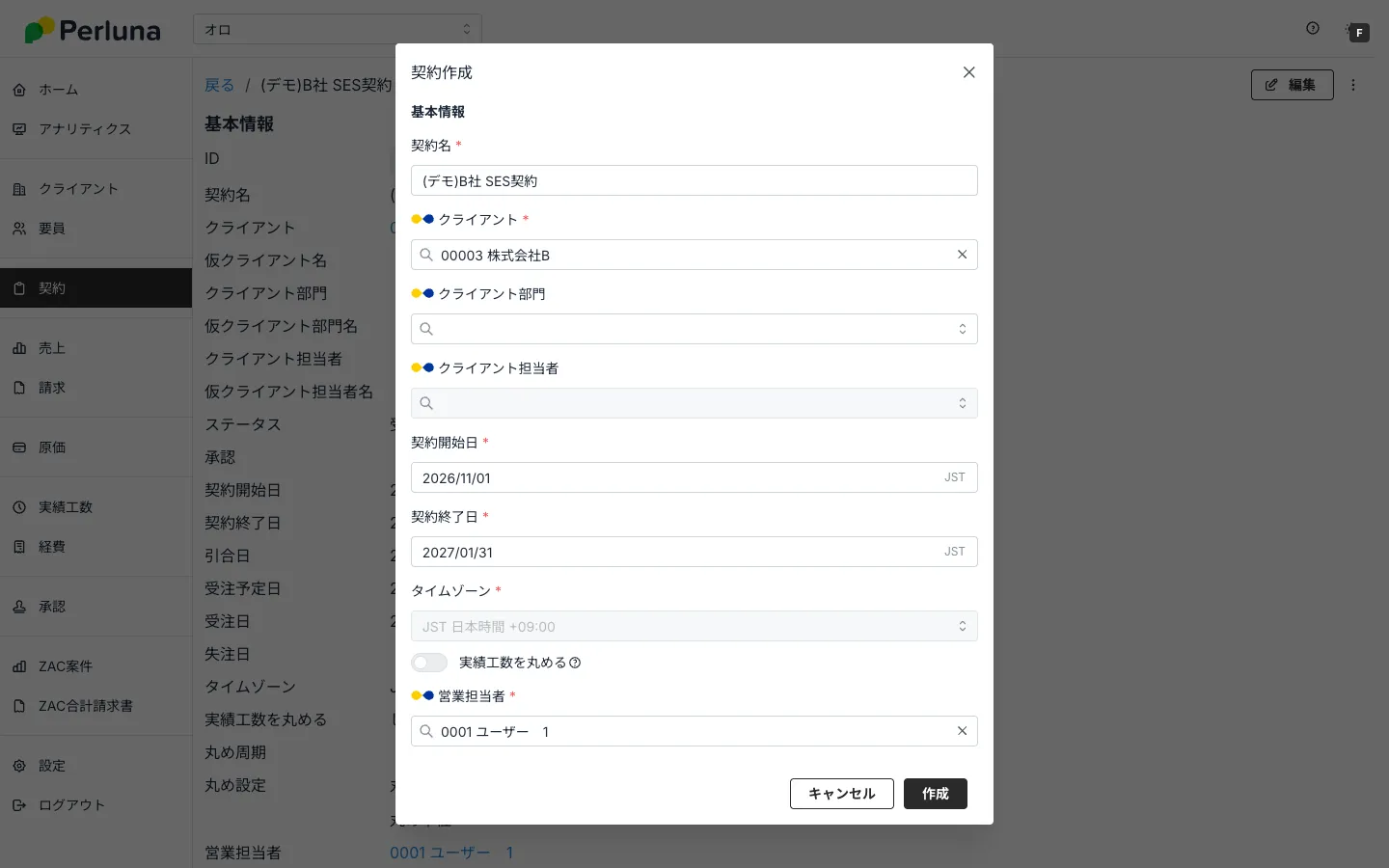
「契約作成」ダイアログが、元の契約の内容を入れた状態で開きます。契約期間や契約明細も元のまま入っているので、新しい期間・要員・単価に合わせて直します。
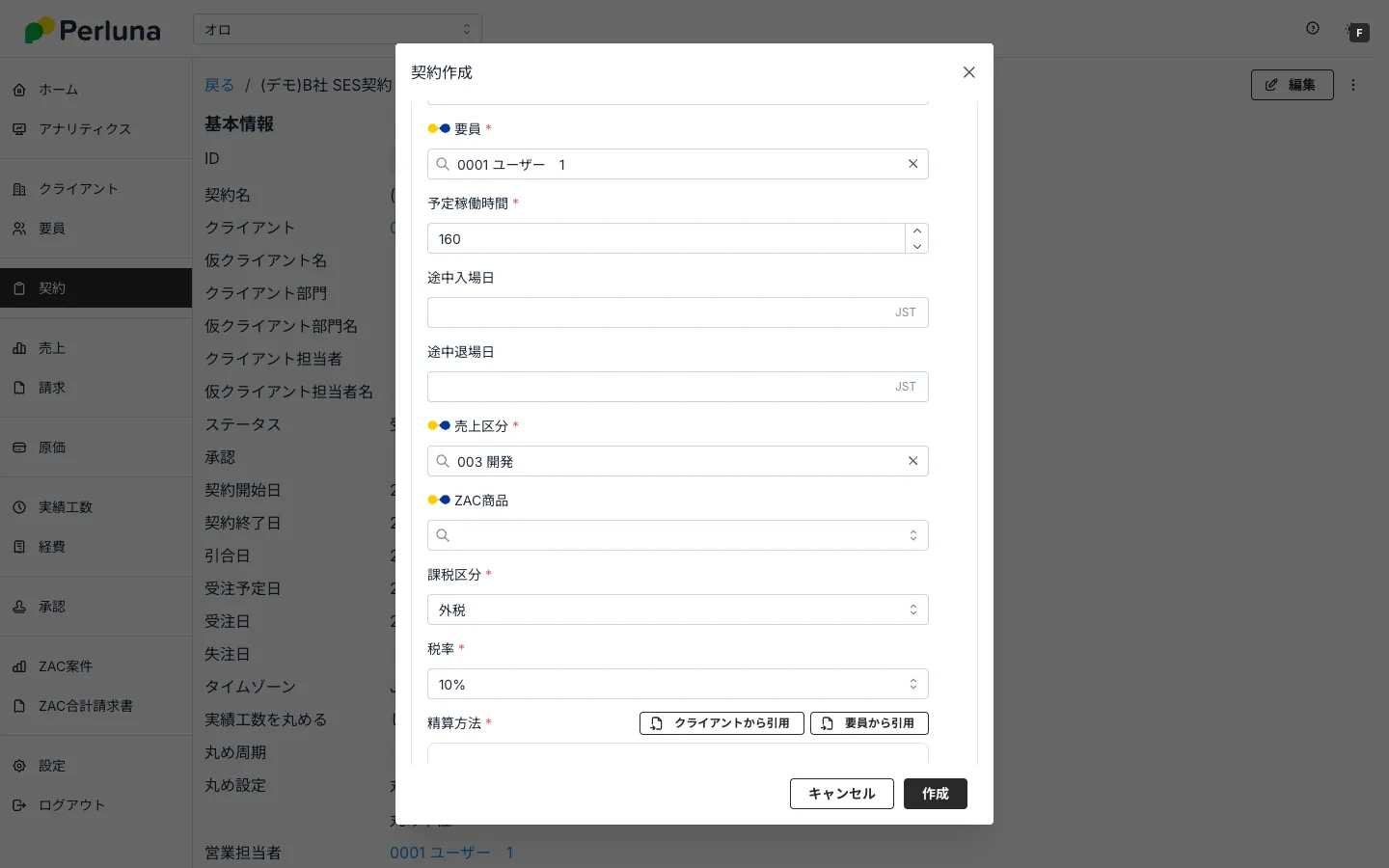
下へスクロールすると、契約明細(要員・予定稼働時間・売上区分・課税区分・税率・精算方法)も元の契約から入っています。
-
「作成」を押す
コピーした内容で、新しい契約がドラフトで作成されます。ステータス・引合日・受注日・申請の状況・売上・原価は、元の契約から引き継がれません。作成すると、その契約の詳細画面に移ります。引合・受注にするには、続けて申請します。→ 引合・受注・失注の申請