アナリティクス
1️⃣この記事について
Section titled “1️⃣この記事について”アナリティクスは、Perlunaに登録されている売上・原価などのデータを、自分で条件を組み合わせて集計し、グラフや表で確認する画面です。左メニューの「アナリティクス」から開きます。
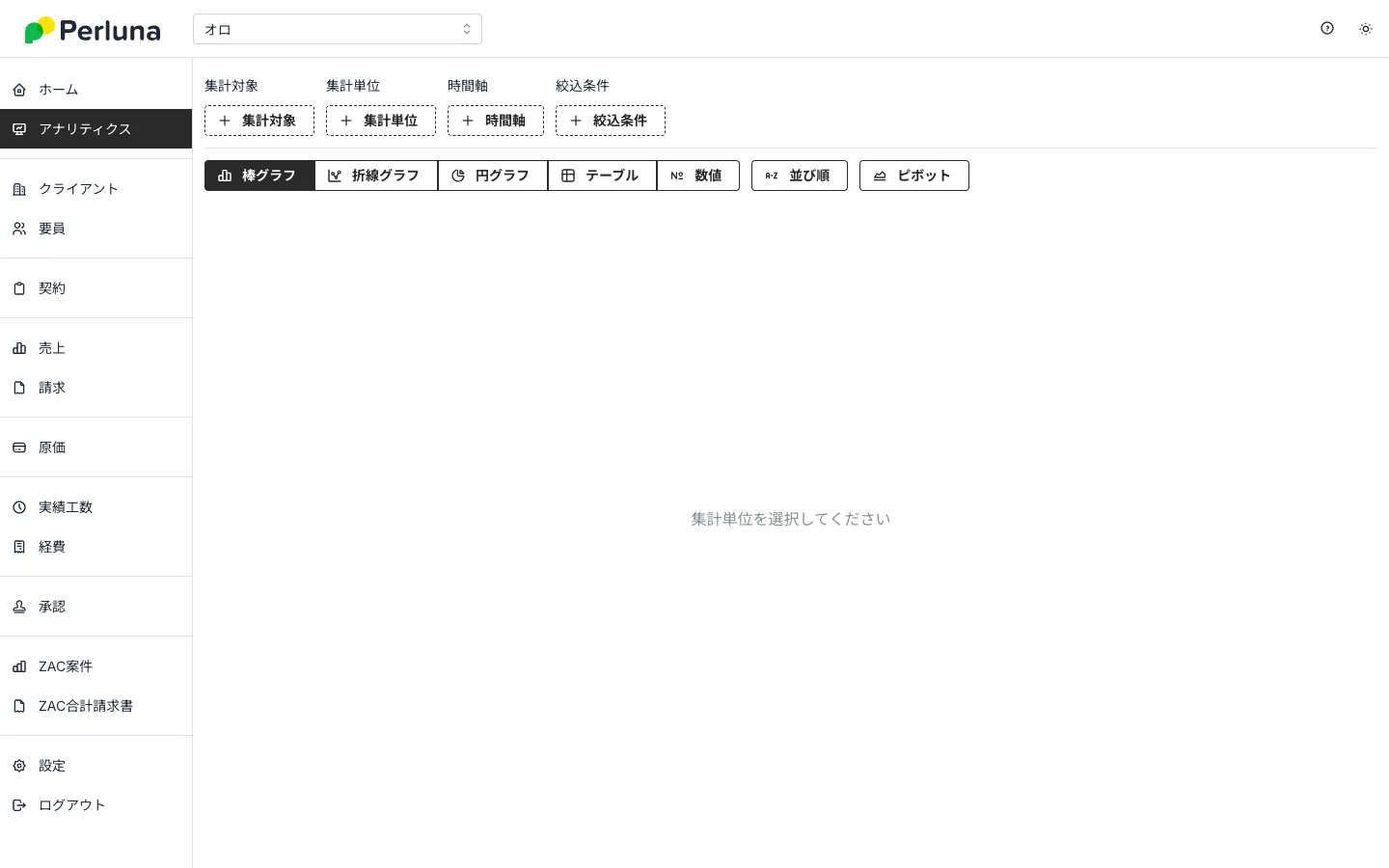
アナリティクスで集計するデータについての前提です。
- 集計の対象は、Perlunaに登録されている売上・原価などのデータです。集計したいデータを、先に登録しておきます。
- データの閲覧は、どの権限のメンバーでもできます。→ メンバーの権限
3️⃣アナリティクス画面の説明
Section titled “3️⃣アナリティクス画面の説明”画面の上部で「何を」「どの単位で」「いつの」「どんな条件で」集計するかを選び、結果の見せ方を、その下のボタンで選びます。
4️⃣項目の説明
Section titled “4️⃣項目の説明”| 項目 | 内容 |
|---|---|
| 集計対象 | 集計する値(金額など)を選びます。 |
| 集計単位 | 集計するときの分け方(クライアントごと、要員ごとなど)を選びます。 |
| 時間軸 | 月ごとなど、期間で分けて集計するときに選びます。 |
| 絞込条件 | 集計するデータを条件で絞り込みます。 |
各項目のボタン(「+ 集計対象」など)を押すと、選択肢の一覧が開きます。一覧の上の入力欄で選択肢を検索できます。選んだ項目は、項目名の横に表示され、「×」で外せます。
結果の見せ方
Section titled “結果の見せ方”| ボタン | 内容 |
|---|---|
| 棒グラフ・折線グラフ・円グラフ | 集計結果をグラフで表示します。 |
| テーブル | 集計結果を表で表示します。 |
| 数値 | 集計結果を数値で表示します。 |
| 並び順 | 集計結果の並び順を、昇順・降順・なしから選びます。 |
| ピボット | グラフや表のX軸・Y軸に、どの項目を割り当てるかを決めます。 |
5️⃣操作手順
Section titled “5️⃣操作手順”-
「集計対象」と「集計単位」を選ぶ
「集計単位を選択してください」と表示されている間は、結果は表示されません。
-
必要に応じて、期間と条件を指定する
「時間軸」で期間を分け、「絞込条件」でデータを絞り込みます。
-
グラフの種類を選び、結果を確認する
6️⃣注意点
Section titled “6️⃣注意点”表示するデータが多いときは、先頭の100件だけが表示されます
Section titled “表示するデータが多いときは、先頭の100件だけが表示されます”表示するデータが多いときは、先頭の100件だけが表示されます。条件を絞り込んでから確認してください。