請求の確定・確定の解除
1️⃣この記事について
Section titled “1️⃣この記事について”請求の内容がまとまったら、請求を確定します。確定すると、請求は「確定済み」になり、内容が固定されます。確定には承認申請を使います。承認経路を設定していない場合は、申請と同時に承認され、すぐに確定済みになります。
月次の流れは月次の締め処理、承認の考え方は承認経路を設定するを参照してください。
請求を確定する前に、次を確認してください。
- 管理者または一般の権限があること。確定は申請の操作のため、閲覧管理者にはできません。→ メンバーの権限
- 請求に含まれる売上がすべて計上済みで、請求のステータスが「売上計上済み」であること。→ 売上の計上・計上の解除
- 承認経路を設定している場合は、「請求確定」の承認者を決めておくこと。→ 承認経路の登録
3️⃣操作手順
Section titled “3️⃣操作手順”請求を確定する
Section titled “請求を確定する”-
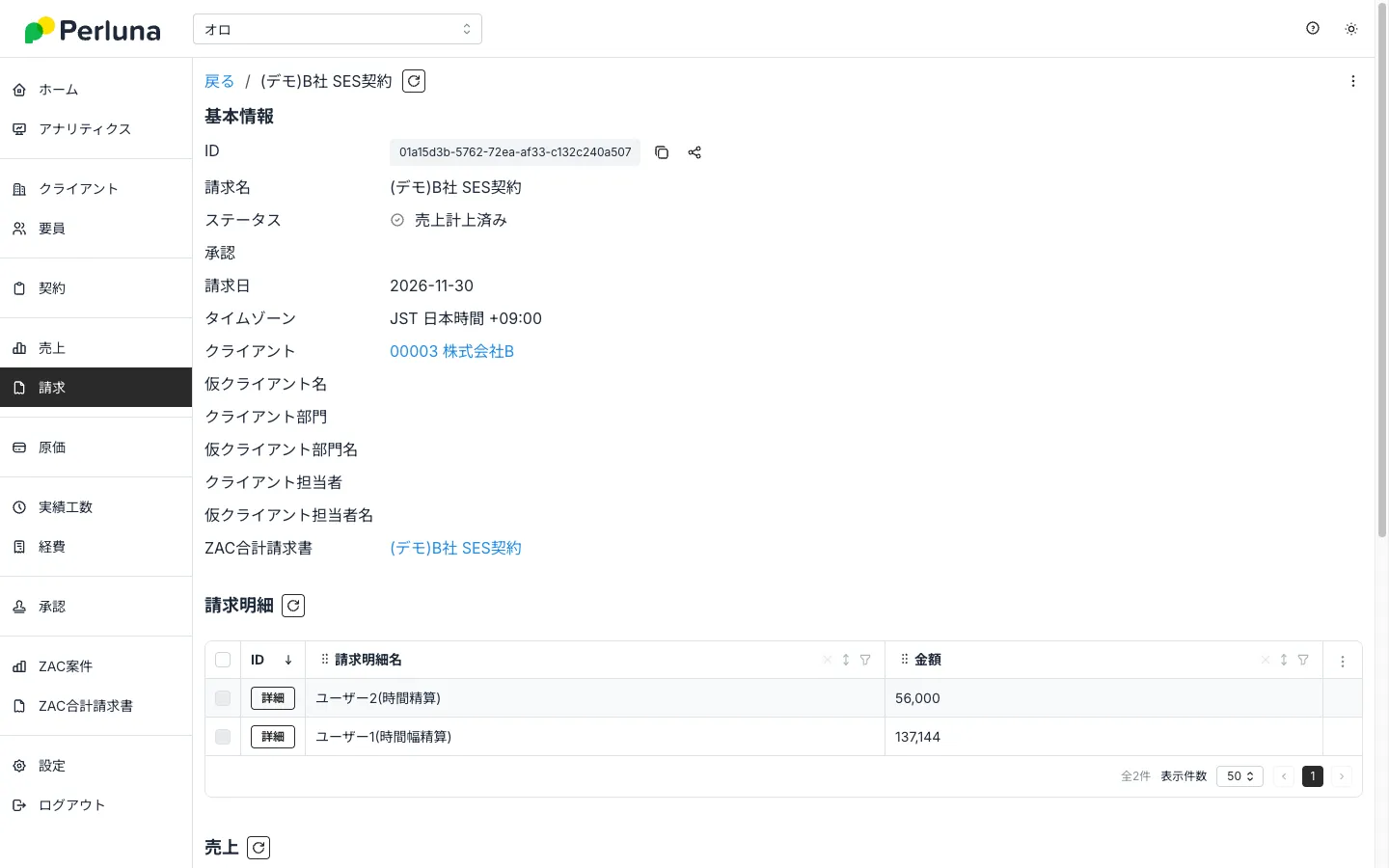
請求詳細画面を開く
請求一覧から、確定する請求の「詳細」を押します。ステータスが「売上計上済み」の請求だけを確定できます。
-
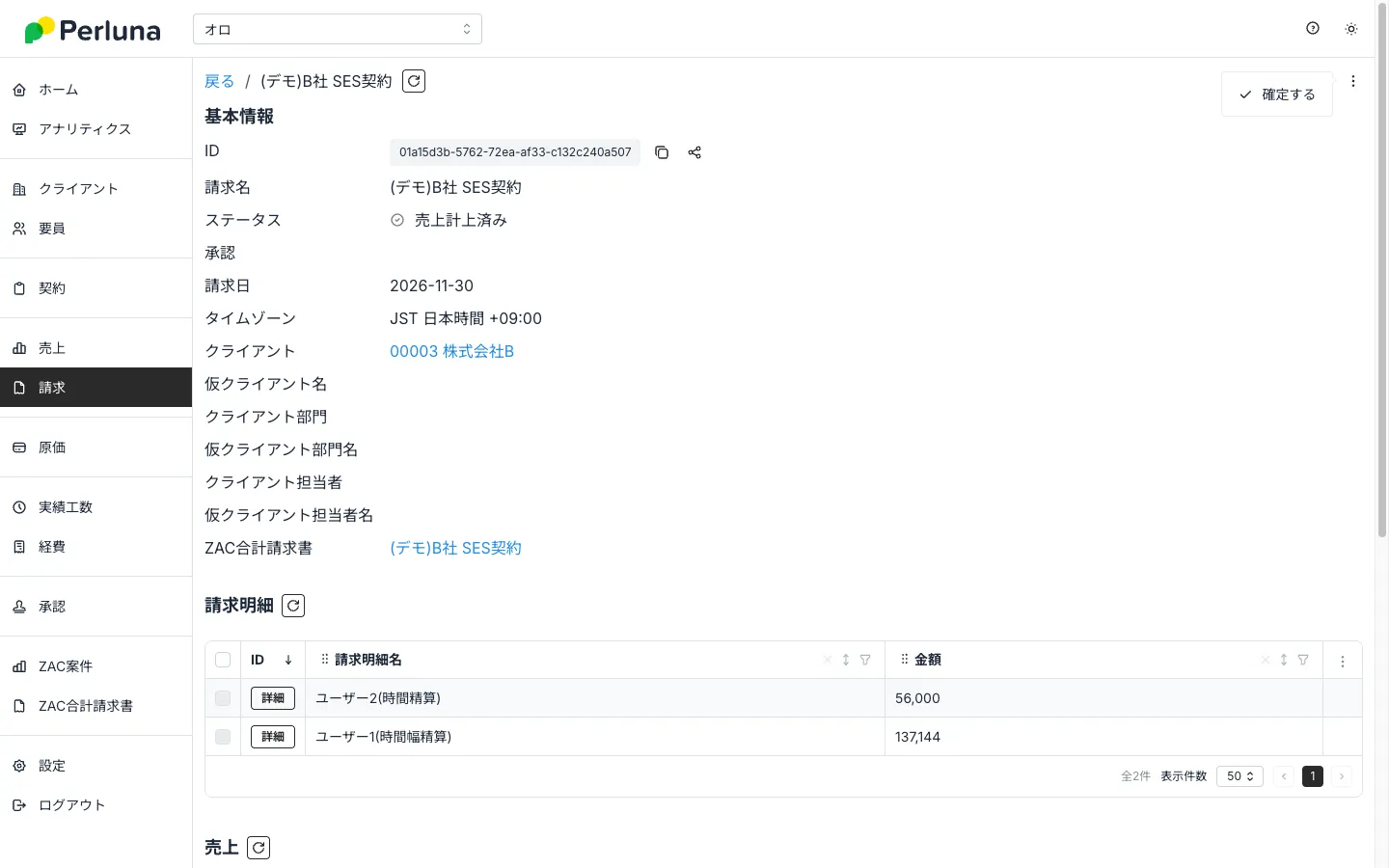
「︙」メニューから「確定する」を選ぶ
画面右上の「︙」を押し、「確定する」を選びます。メニューは表示までに数秒かかることがあります。
-
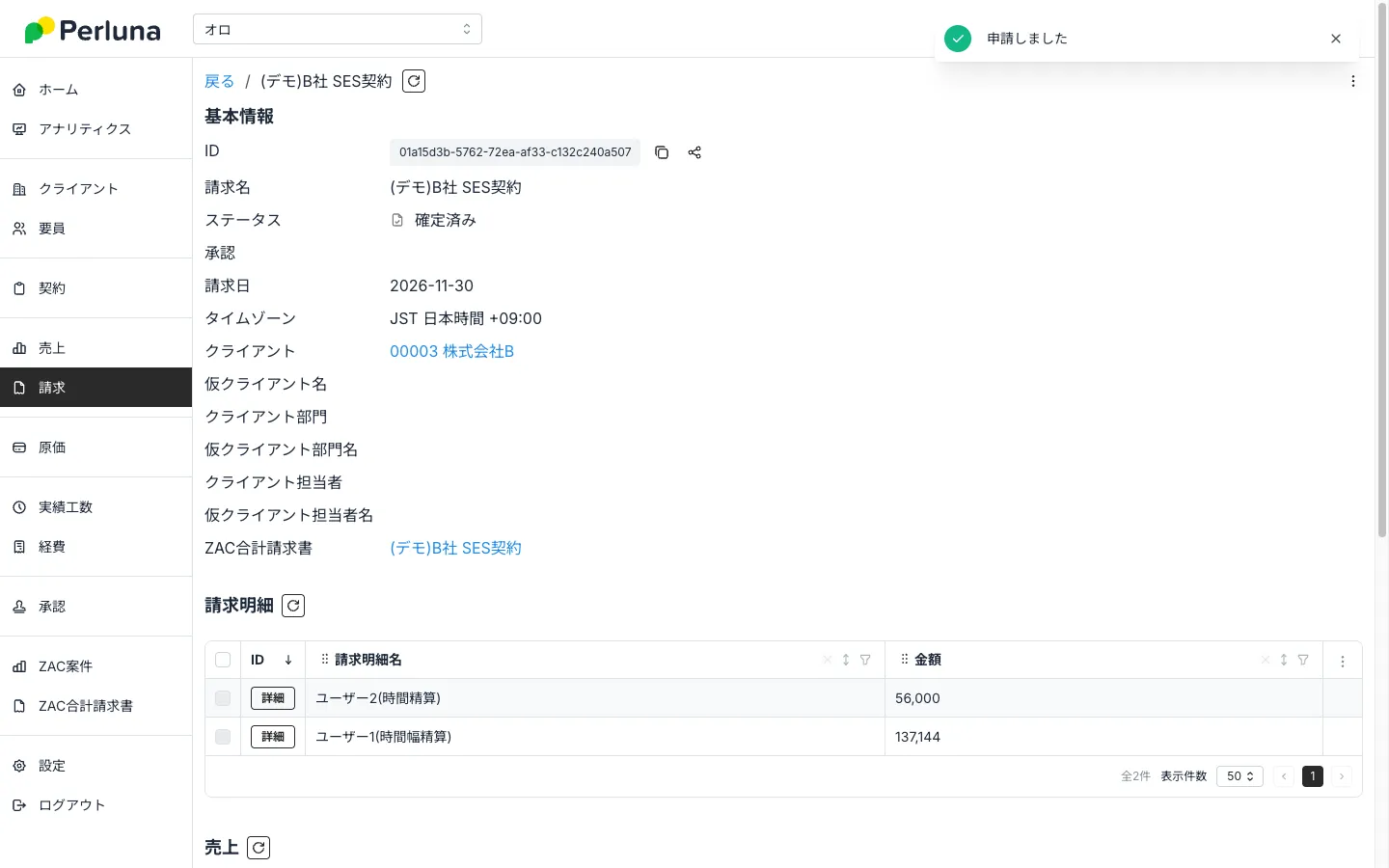
ステータスを確認する
確認のダイアログは出ず、「申請しました」と表示されます。承認経路がない場合は、すぐに「確定済み」になります。
承認経路がある場合は、承認待ちになり、承認者が承認すると「確定済み」になります。承認待ちの申請を取り下げるときは、「︙」メニューの「請求確定申請を取り下げ」を使います。→ 承認・拒否
確定を解除する
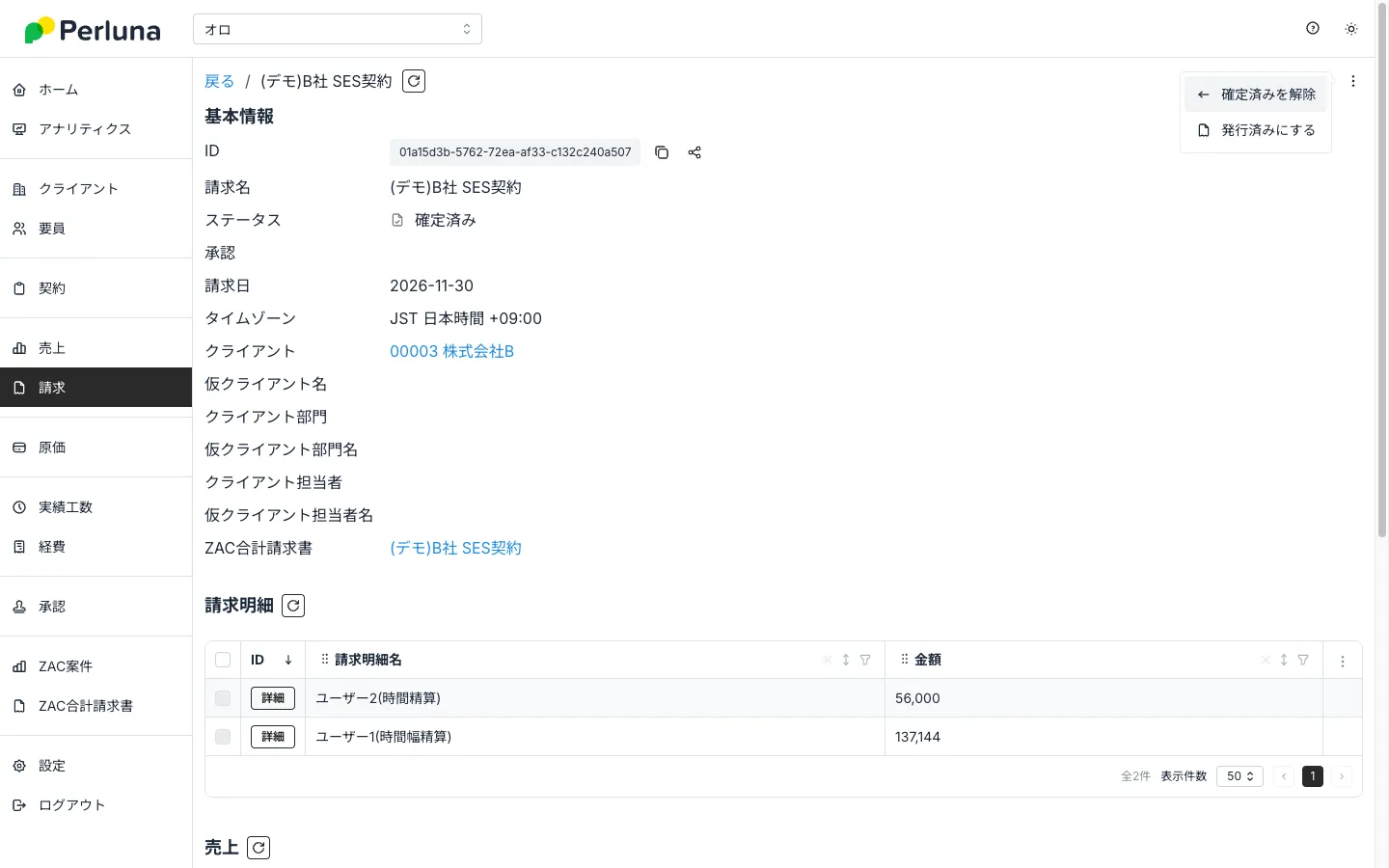
Section titled “確定を解除する”確定した内容を直したいときは、確定を解除して「売上計上済み」に戻します。解除に承認は不要です。
- 請求詳細画面の「︙」を押し、「確定済みを解除」を選びます。
- ステータスが「売上計上済み」に戻ります。
請求が発行済みのときは、先に「発行済みを解除」して「確定済み」に戻してから、確定を解除します。→ 請求の発行・発行済みの解除
4️⃣注意点
Section titled “4️⃣注意点”確定済みの請求は、売上を変更しても更新されません
Section titled “確定済みの請求は、売上を変更しても更新されません”売上を変更しても、確定済みの請求は更新されません。売上側の内容とずれたままになるため、内容を変えたいときは、確定を解除してから売上を変更します。
請求の確定・解除は、1件ずつ行います
Section titled “請求の確定・解除は、1件ずつ行います”請求の確定・解除は、請求を1件ずつ行います。複数の請求をまとめて確定する操作はありません。
確定済みを解除しても、ZAC側のデータは更新・取消されません
Section titled “確定済みを解除しても、ZAC側のデータは更新・取消されません”「確定済みを解除」しても、ZAC側に作られた合計請求書や売上項目は更新・取消されません。→ ZAC側でやってはいけない操作